


Panduan Approval Logbook Mahasiswa di Enrichment Apps untuk Site Supervisor
Last Updated : 20 October 2026 14:18-
![BINUS @Greater Jakarta]() BINUS @Greater Jakarta
BINUS @Greater Jakarta
-
![BINUS @Bandung]() BINUS @Bandung
BINUS @Bandung
-
![BINUS @Malang]() BINUS @Malang
BINUS @Malang
-
![BINUS @Semarang]() BINUS @Semarang
BINUS @Semarang
-
![BINUS @Medan]() BINUS @Medan
BINUS @Medan
-
![BINUS @Bekasi]() BINUS @Bekasi
BINUS @Bekasi
-
![BINUS @Senayan]() BINUS @Senayan
BINUS @Senayan







- ASO School of Engineering
- Binus Business School
- BiON Master
- Doctor
- International Undergraduate
- Master
- Non Degree
- Online Collaboration S1
- Online Master
- Online Undergraduate
- Regular Collaboration S1
- Regular Collaboration S2
- Regular Profession
- Undergraduate
- Undergraduate (Bandung)
- Undergraduate (Malang)
- Undergraduate (Medan)
- Undergraduate (Semarang)
Panduan ini ditujukan bagi Site Supervisor (Pembimbing Lapangan Perusahaan) untuk melakukan pemantauan, peninjauan, serta persetujuan (approval) atau penolakan (reject) terhadap catatan aktivitas harian (*logbook*) mahasiswa magang program Enrichment BINUS University.
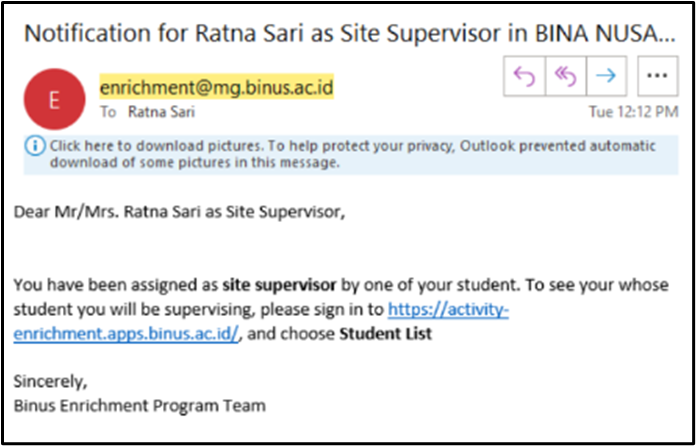
1. Menerima Email Notifikasi
Setelah mahasiswa mendaftarkan data Bapak/Ibu sebagai Site Supervisor di portal Enrichment Apps, sistem akan secara otomatis mengirimkan email notifikasi berisi informasi penunjukan serta hak akses sistem.
2. Login ke Portal Enrichment Apps
Untuk mengakses logbook mahasiswa, lakukan login ke portal resmi dengan ketentuan berikut:
- Portal Resmi: Akses tautan https://activity-enrichment.apps.binus.ac.id ↗.
- Username: Gunakan alamat email yang didaftarkan oleh mahasiswa saat pengisian data pembimbing.
- Password Default: Masukkan kata sandi default
123456(Disarankan untuk segera melakukan perubahan kata sandi demi keamanan akun). - Pengguna Lama: Jika Bapak/Ibu sudah pernah membimbing mahasiswa BINUS sebelumnya, silakan login menggunakan email dan password yang telah disetel sebelumnya.
3. Akses Menu Logbook Activity
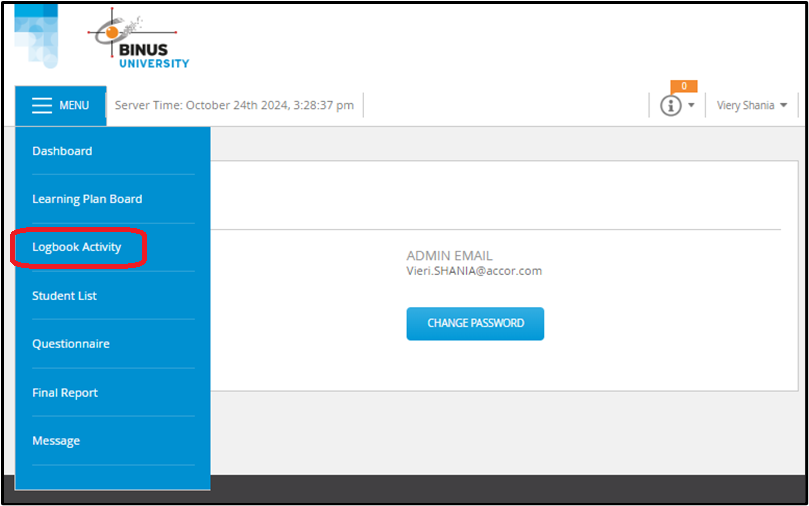
Setelah berhasil masuk ke halaman dasbor utama, klik menu Menu > Logbook Activity.
Logbook Activity mencatat seluruh aktivitas harian mahasiswa selama menjalankan program magang di perusahaan. Proses evaluasi dan peninjauan dapat Bapak/Ibu lakukan secara harian, mingguan, atau disesuaikan dengan kebijakan operasional perusahaan.
4. Memahami Status Logbook Mahasiswa
Setiap entri logbook memiliki indikator status untuk memudahkan peninjauan:
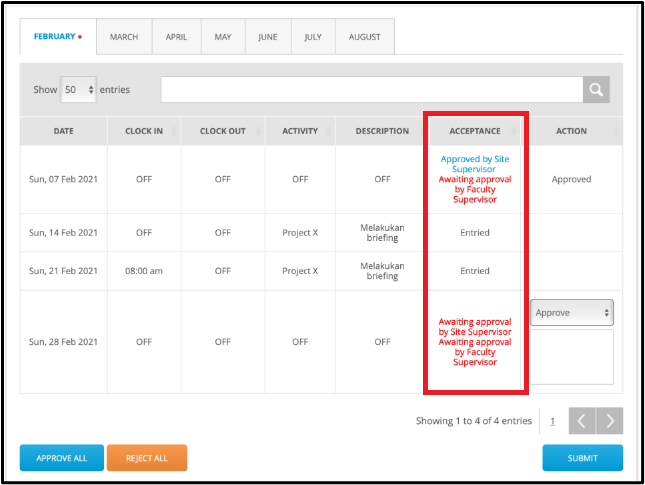
- Entried: Mahasiswa telah mengisi catatan kegiatan, tetapi belum mengajukan (submit) ke Site Supervisor.
- Awaiting Approval: Catatan kegiatan telah dikirim oleh mahasiswa dan sedang menunggu peninjauan/persetujuan dari Bapak/Ibu.
- Approved: Catatan kegiatan telah disetujui secara resmi oleh Site Supervisor.
5. Melakukan Approval / Reject Logbook
Tinjau rincian deskripsi pekerjaan harian yang diunggah oleh mahasiswa, kemudian berikan tindakan evaluasi:
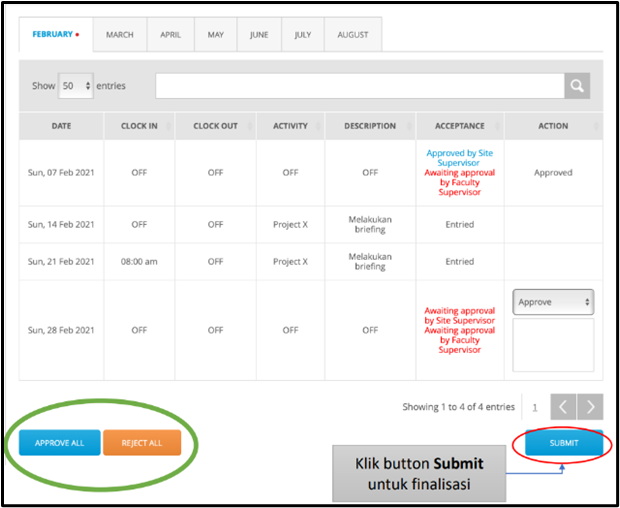
- Approve: Pilih opsi ini jika aktivitas yang dilaporkan sudah sesuai dengan kegiatan magang lapangan.
- Reject: Pilih opsi ini untuk menolak entri aktivitas yang tidak sesuai, dengan memberikan catatan alasan penolakan agar dapat diperbaiki oleh mahasiswa.
- Proses Efisien (Massal): Bapak/Ibu dapat menyetujui atau menolak entri logbook secara individual (satu per satu) atau secara sekaligus menggunakan tombol Approve All atau Reject All.
- Finalisasi: Setelah memilih opsi persetujuan, tekan tombol Submit untuk menyimpan status evaluasi secara permanen pada sistem.