


Panduan Mahasiswa: Layanan Konsultasi Zoom BINUS Support di BINUSMAYA
Last Updated : 27 August 2026 17:03-
![BINUS @Greater Jakarta]() BINUS @Greater Jakarta
BINUS @Greater Jakarta
-
![BINUS @Bandung]() BINUS @Bandung
BINUS @Bandung
-
![BINUS @Malang]() BINUS @Malang
BINUS @Malang
-
![BINUS @Semarang]() BINUS @Semarang
BINUS @Semarang
-
![BINUS @Bekasi]() BINUS @Bekasi
BINUS @Bekasi





Jenjang Studi
Berlaku untuk jenjang studi berikut ini
- Undergraduate
- Undergraduate (Bandung)
- Undergraduate (Malang)
- Undergraduate (Medan)
- Undergraduate (Semarang)
Artikel ini untuk alumni, dosen & mahasiswa
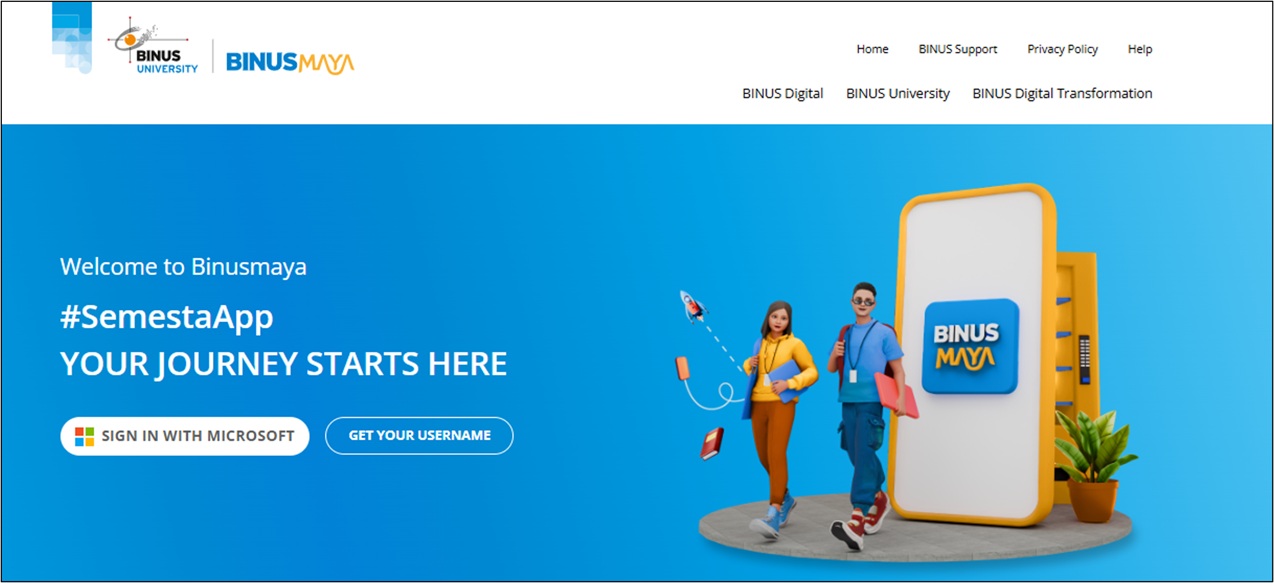
- Login ke Website BINUSMAYA Academic Service
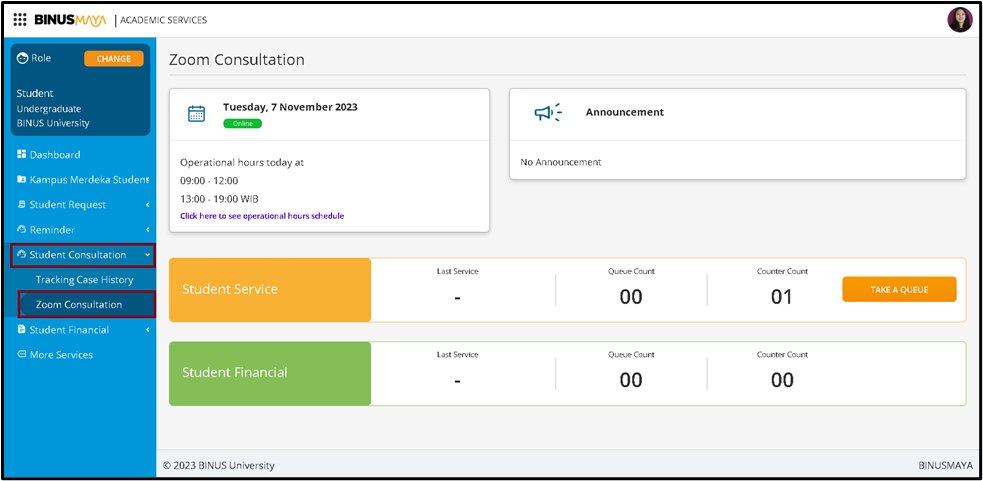
- Klik Student Consultation dan pilih submenu Zoom Consultation. Pastikan Saudara/i bergabung sesuai dengan jam operasional Zoom BINUS Support di kampus masing-masing. Informasi mengenai jam operasional dapat dilihat pada artikel berikut: Jam Operasional Layanan BINUS Support
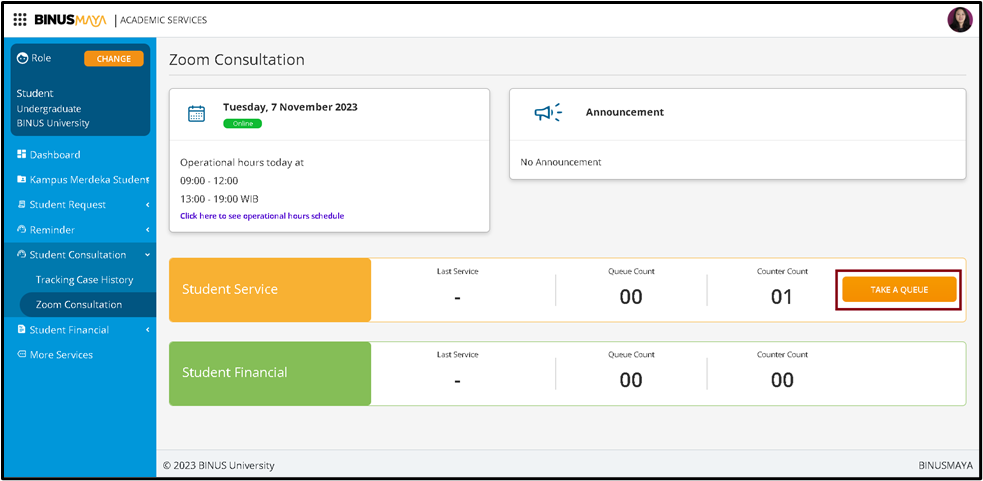
- Klik Take a Queue untuk mengambil nomor antrian sesuai kategori masalah.
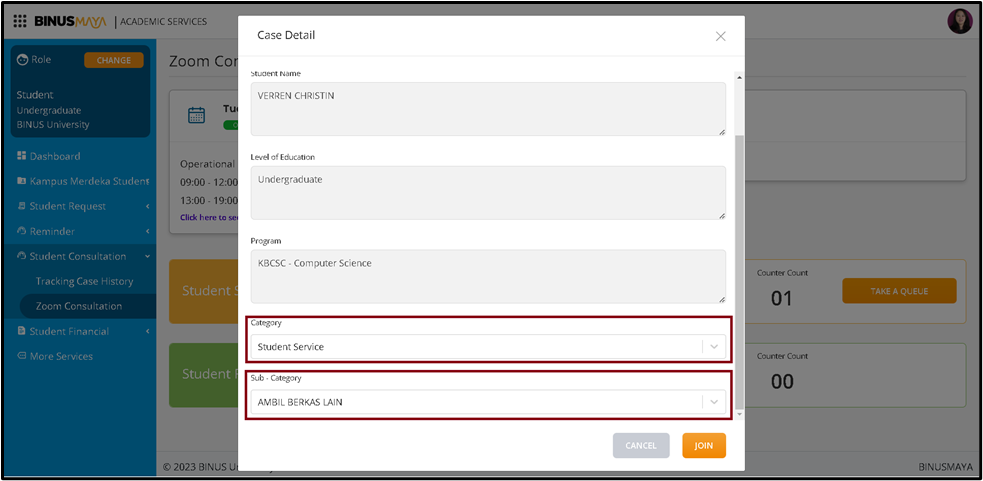
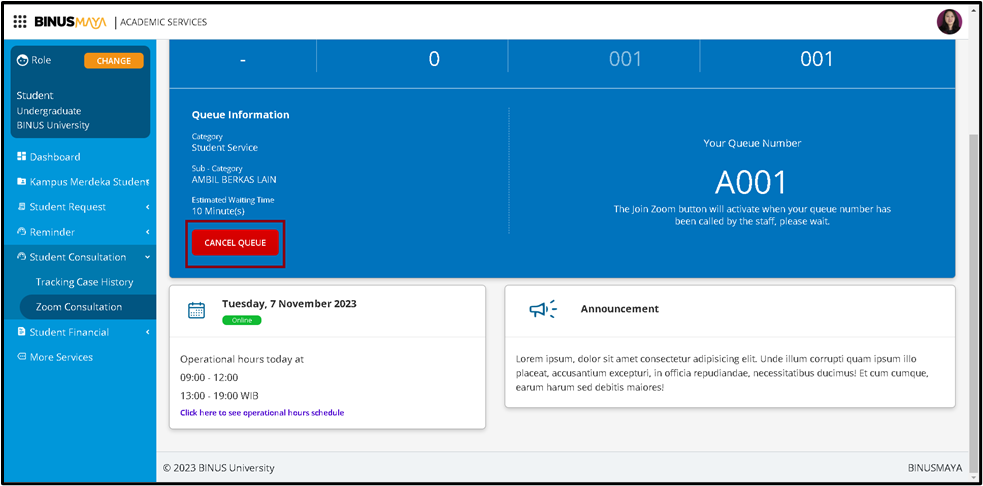
- Isi Category dan Sub Category konsultasi, klik Join lalu nomor antrian akan muncul. Tunggu hingga giliran dipanggil.
- Untuk membatalkan antrian, klik Cancel Queue dan sistem akan menghapus antrian.
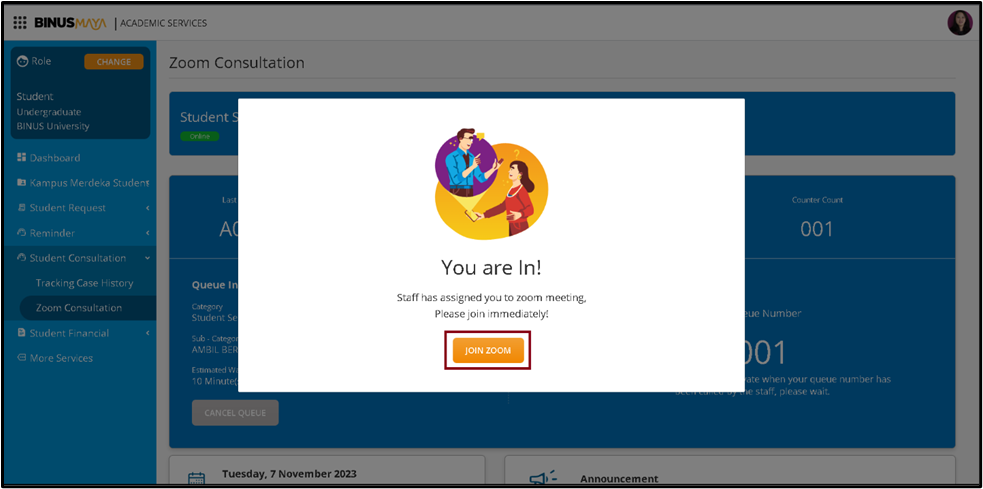
- Saat giliran tiba, pop-up Join Zoom akan muncul. Klik untuk memulai konsultasi.
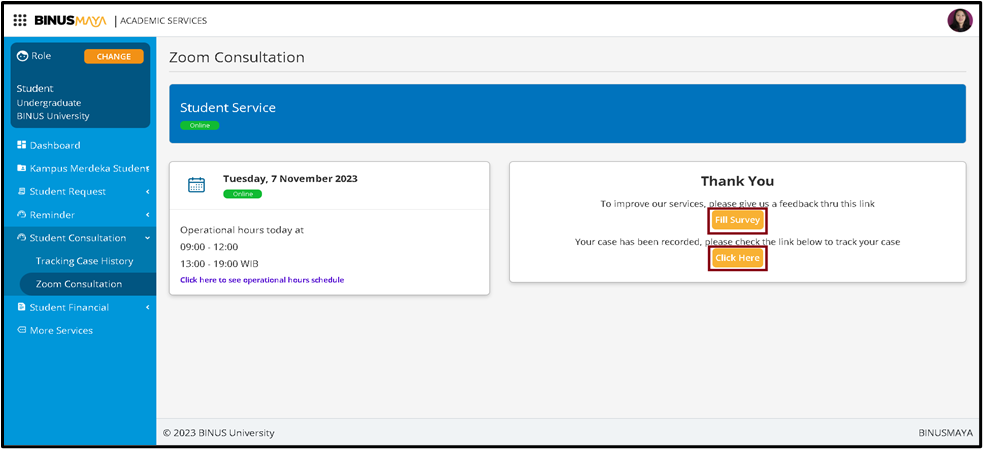
- Setelah selesai konsultasi, dapat memberi feedback dengan menekan Fill Survey atau melihat hasil konsultasi dengan memilih Click Here.
Bagaimana Jika Saya Lupa Password BINUSMAYA untuk Akses Layanan Zoom?
Apabila Saudara/Saudari mengalami kendala lupa password BINUSMAYA sehingga tidak dapat mengakses layanan Zoom, tidak perlu khawatir. Permasalahan tersebut dapat diatasi dengan melakukan proses pemulihan password sesuai prosedur yang berlaku.
Untuk mengetahui langkah-langkah lengkap dalam melakukan reset atau pemulihan password BINUSMAYA, Saudara/Saudari dapat membaca panduan resmi yang telah disediakan oleh BINUS Support melalui tautan berikut:
Bagaimana Jika Lupa Password BINUSMAYA?
Panduan tersebut disusun secara jelas dan terstruktur agar Saudara/Saudari dapat kembali mengakses layanan pembelajaran, termasuk Zoom, dengan aman dan lancar.