


Panduan Pengambilan Nomor Antrean Walk-In di BINUS Support
Last Updated : 27 October 2026 13:23-
![BINUS @Greater Jakarta]() BINUS @Greater Jakarta
BINUS @Greater Jakarta
-
![BINUS @Bandung]() BINUS @Bandung
BINUS @Bandung
-
![BINUS @Malang]() BINUS @Malang
BINUS @Malang
-
![BINUS @Semarang]() BINUS @Semarang
BINUS @Semarang
-
![BINUS @Medan]() BINUS @Medan
BINUS @Medan
-
![BINUS @Bekasi]() BINUS @Bekasi
BINUS @Bekasi
-
![BINUS @Senayan]() BINUS @Senayan
BINUS @Senayan







- ASO School of Engineering
- Binus Business School
- BiON Master
- Doctor
- International Undergraduate
- Master
- Non Degree
- Online Collaboration S1
- Online Master
- Online Undergraduate
- Regular Collaboration S1
- Regular Collaboration S2
- Regular Profession
- Undergraduate
- Undergraduate (Bandung)
- Undergraduate (Malang)
- Undergraduate (Medan)
- Undergraduate (Satu)
- Undergraduate (Semarang)
BINUS Support menyediakan sistem antrean digital untuk memudahkan mahasiswa dan orang tua/wali dalam mengambil nomor antrean sebelum memperoleh layanan secara langsung di ruangan BINUS Support.
Pengambilan nomor antrean dilakukan melalui komputer khusus di ruangan BINUS Support. Mahasiswa dapat memindai QR Code menggunakan aplikasi BINUSMAYA Mobile atau memasukkan Student ID secara manual. Sementara itu, orang tua/wali dapat mengakses menu khusus Parent/Guardian.
A. Cara Mengambil Nomor Antrean untuk Mahasiswa (Scan QR Code)
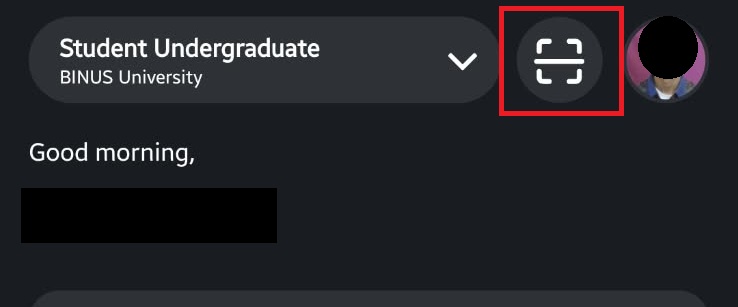
Langkah 1: Pindai QR Code di Komputer Khusus
Datang langsung ke ruangan BINUS Support. Buka aplikasi BINUSMAYA Mobile pada ponsel Anda, lalu pindai QR Code yang ditampilkan pada layar komputer sistem antrean.
Langkah 2: Pilih Jenis Layanan
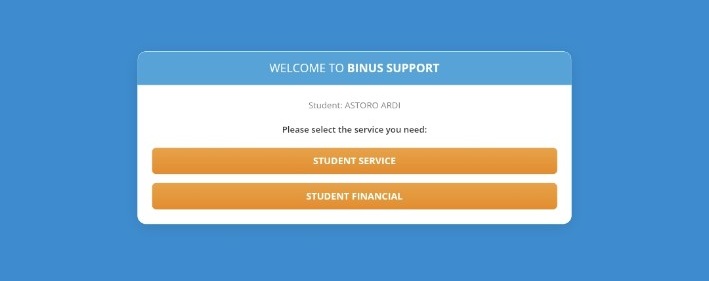
Setelah memindai QR Code, halaman Welcome to BINUS Support akan muncul pada ponsel Anda. Pilih kategori layanan yang dibutuhkan:
- Student Service: Untuk informasi dan layanan terkait kemahasiswaan.
- Student Financial: Untuk informasi dan layanan terkait keuangan mahasiswa.
Langkah 3: Periksa Nomor Antrean Anda
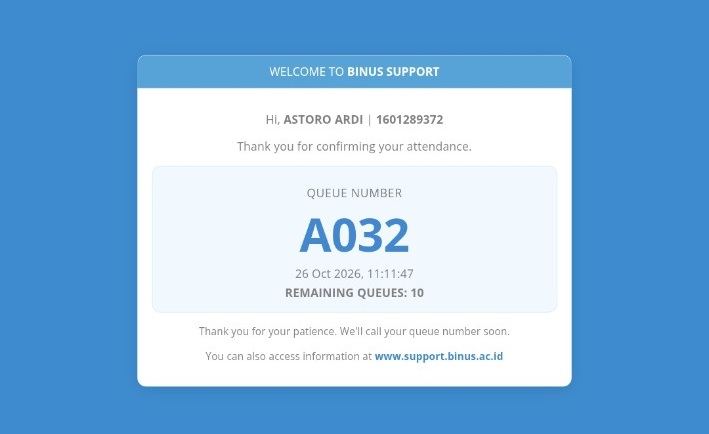
Sistem akan menampilkan konfirmasi kehadiran beserta rincian Queue Number (nomor antrean), tanggal/waktu pengambilan, dan Remaining Queues (sisa antrean berjalan).
Langkah 4: Tunggu Pemanggilan di TV Wall
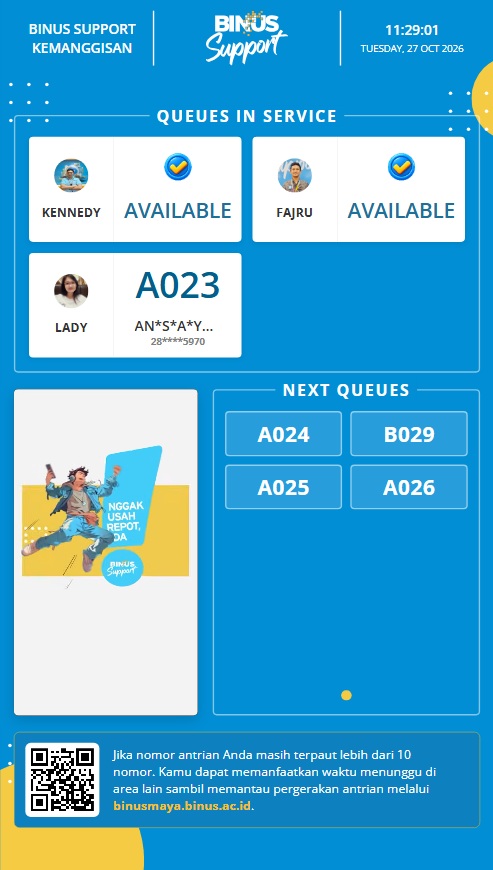
Silakan duduk dan perhatikan nomor antrean Anda yang akan dipanggil dan ditampilkan pada layar TV Wall di ruangan BINUS Support.
B. Cara Mengambil Nomor Antrean Tanpa Ponsel (Input Manual)
Apabila Anda tidak membawa ponsel atau tidak dapat memindai QR Code, ikuti langkah berikut:
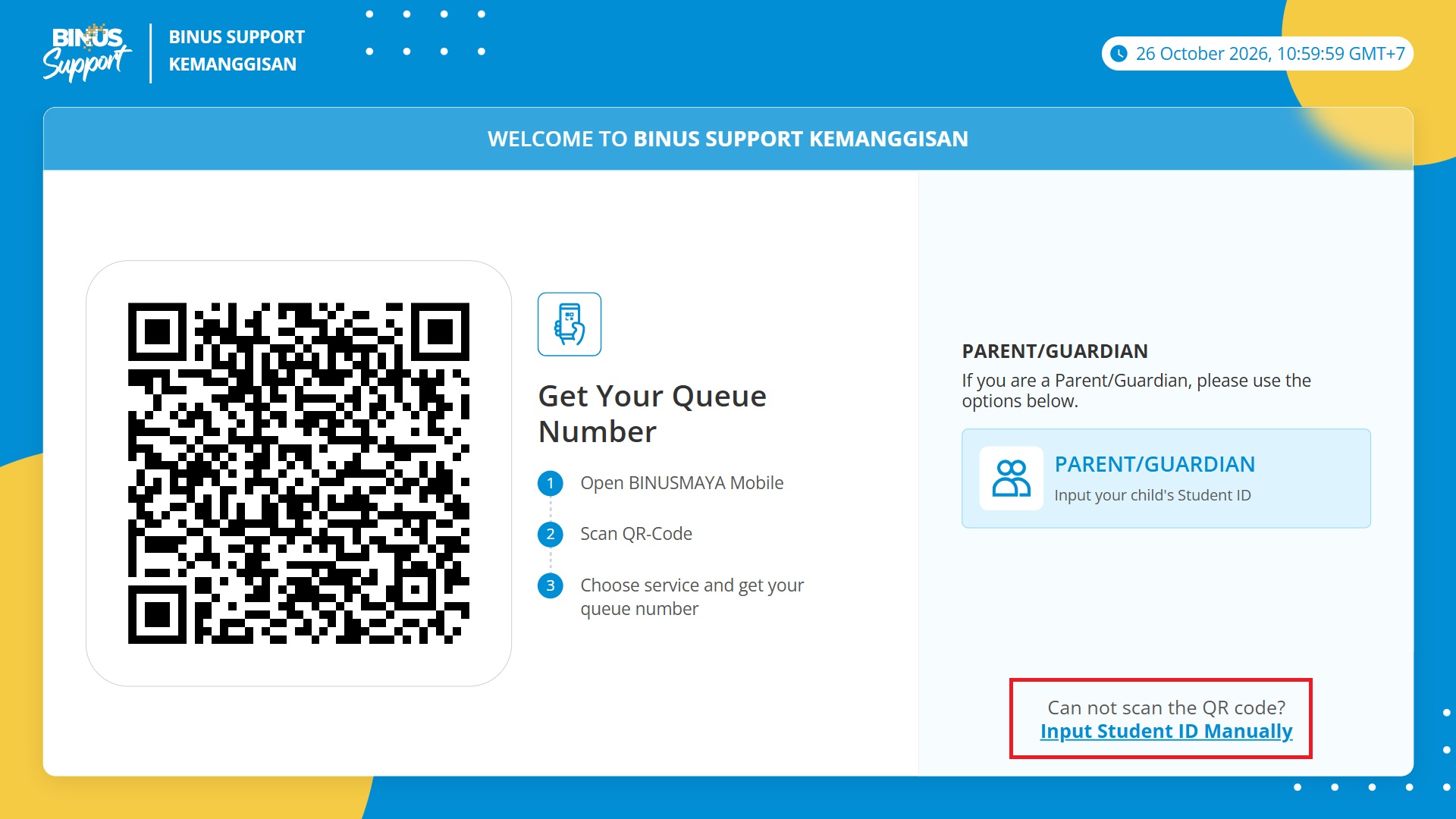
- Pilih Menu Input Manual: Pada layar utama komputer antrean, klik tombol Input Student ID Manually di pojok kanan bawah.
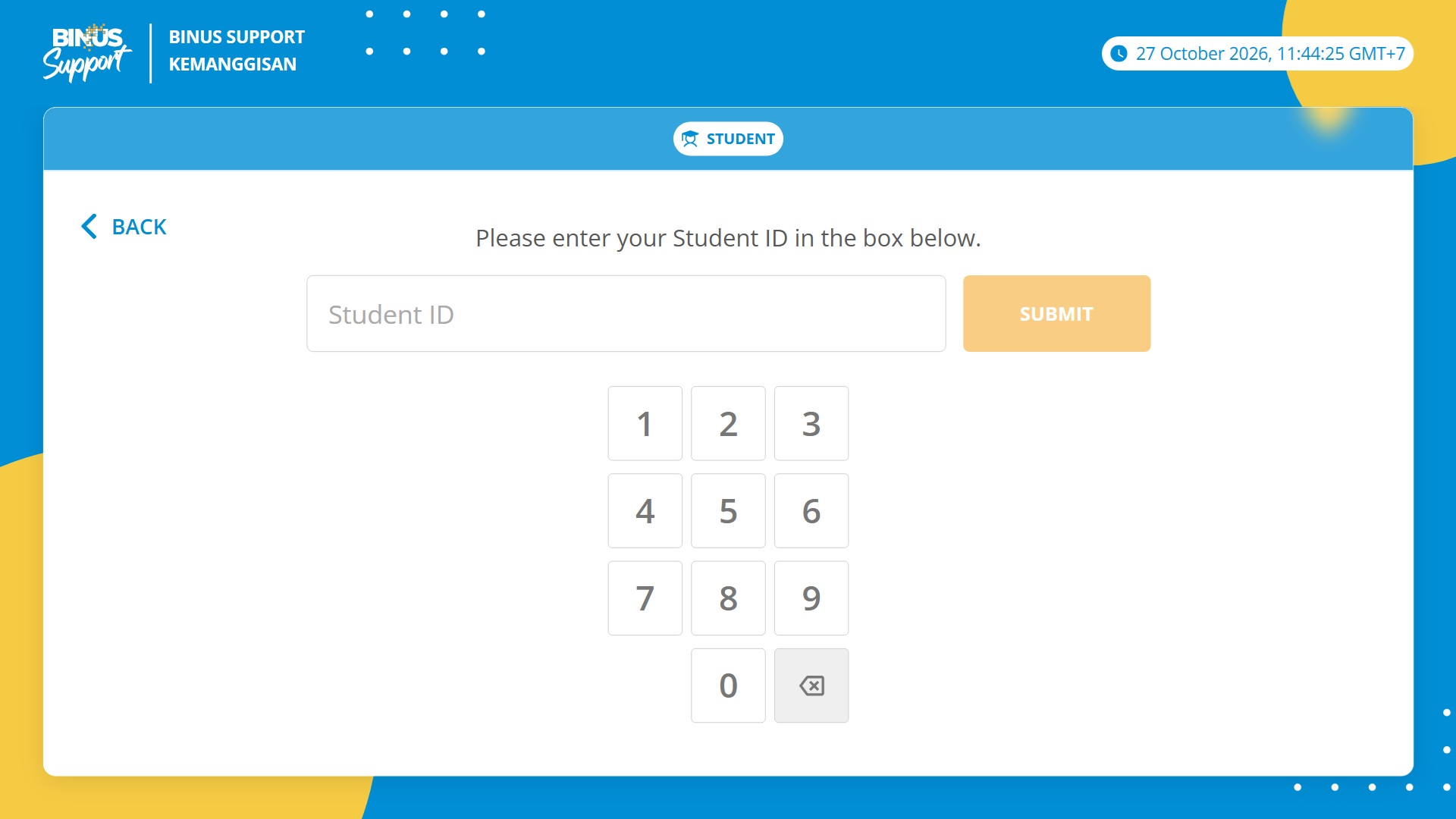
- Masukkan Student ID: Ketik Student ID (NIM) Anda menggunakan keypad di layar komputer, lalu klik SUBMIT.
- Pilih Jenis Layanan: Pilih opsi Student Service atau Student Financial sesuai kebutuhan Anda.
- Dapatkan Nomor Antrean: Simpan/ingat nomor antrean yang diterbitkan, lalu tunggu pemanggilan di TV Wall.
C. Cara Mengambil Nomor Antrean untuk Orang Tua / Wali
Langkah 1: Pilih Menu Parent/Guardian
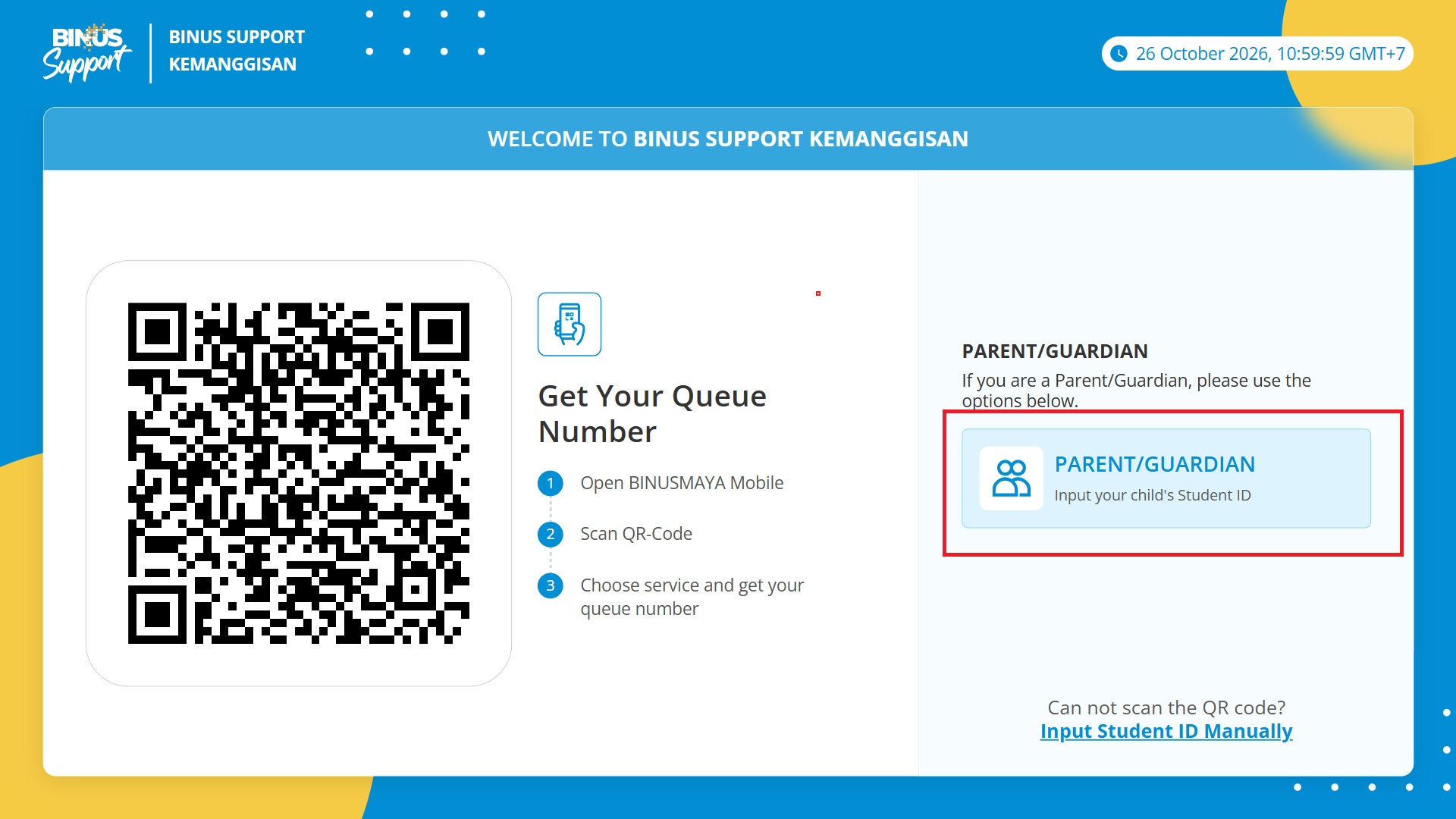
Pada halaman utama komputer antrean, pilih tombol menu Parent/Guardian.
Langkah 2: Konfirmasi Student ID Mahasiswa
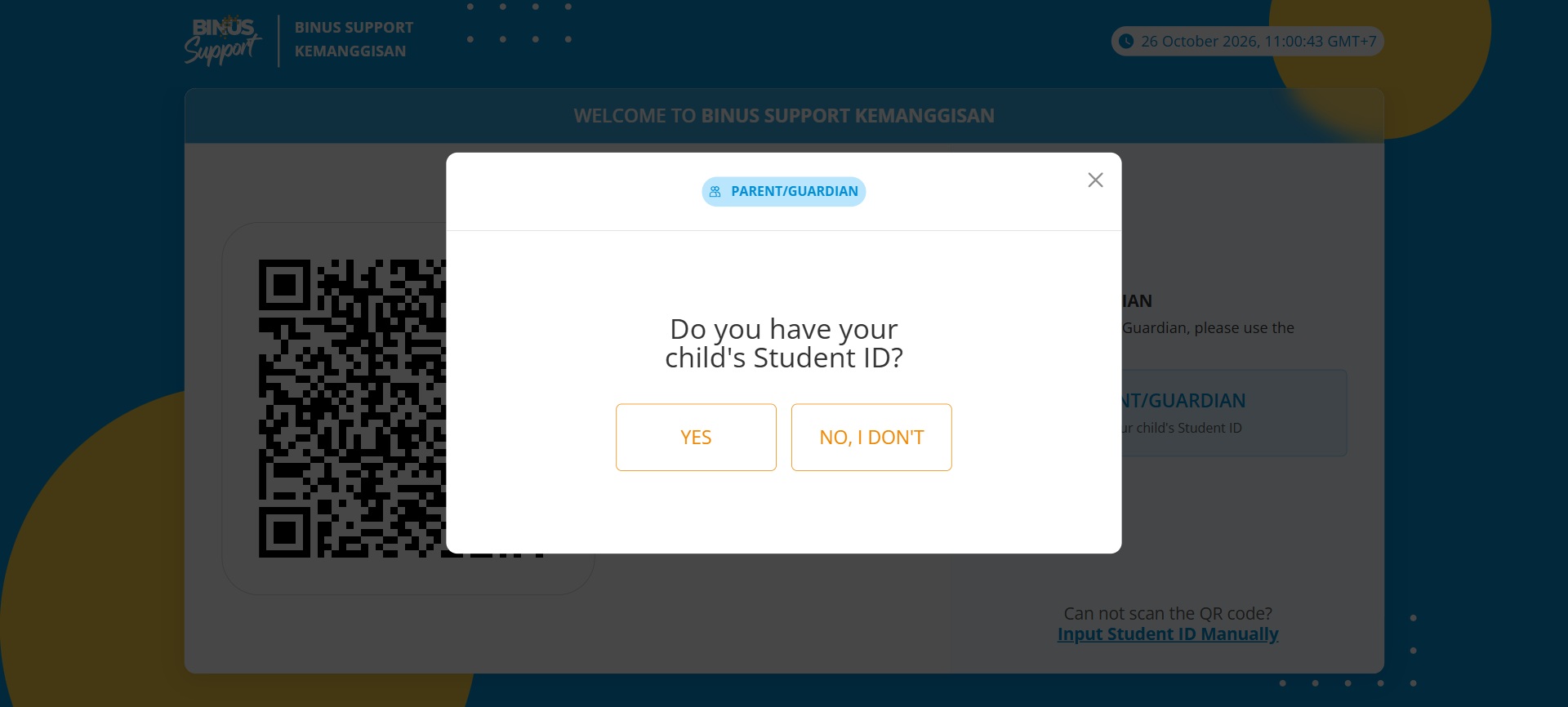
Sistem akan menampilkan pertanyaan “Do you have your child’s Student ID?”:
- YES: Jika Bapak/Ibu mengetahui Student ID (NIM) putra/putri Anda.
- NO, I DON’T: Jika Bapak/Ibu tidak mengetahui Student ID putra/putri Anda.
Langkah 3: Masukkan Student ID Mahasiswa (Jika Ada)
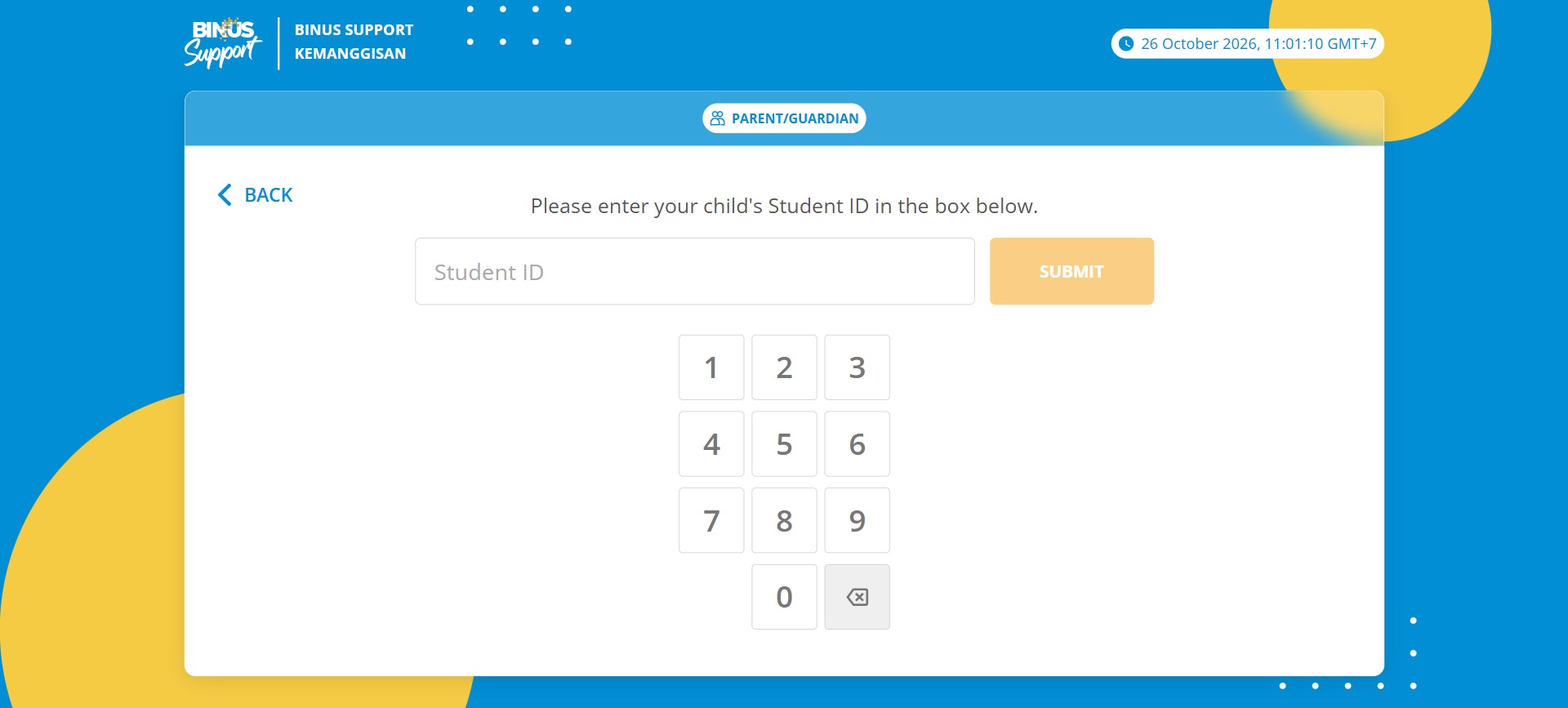
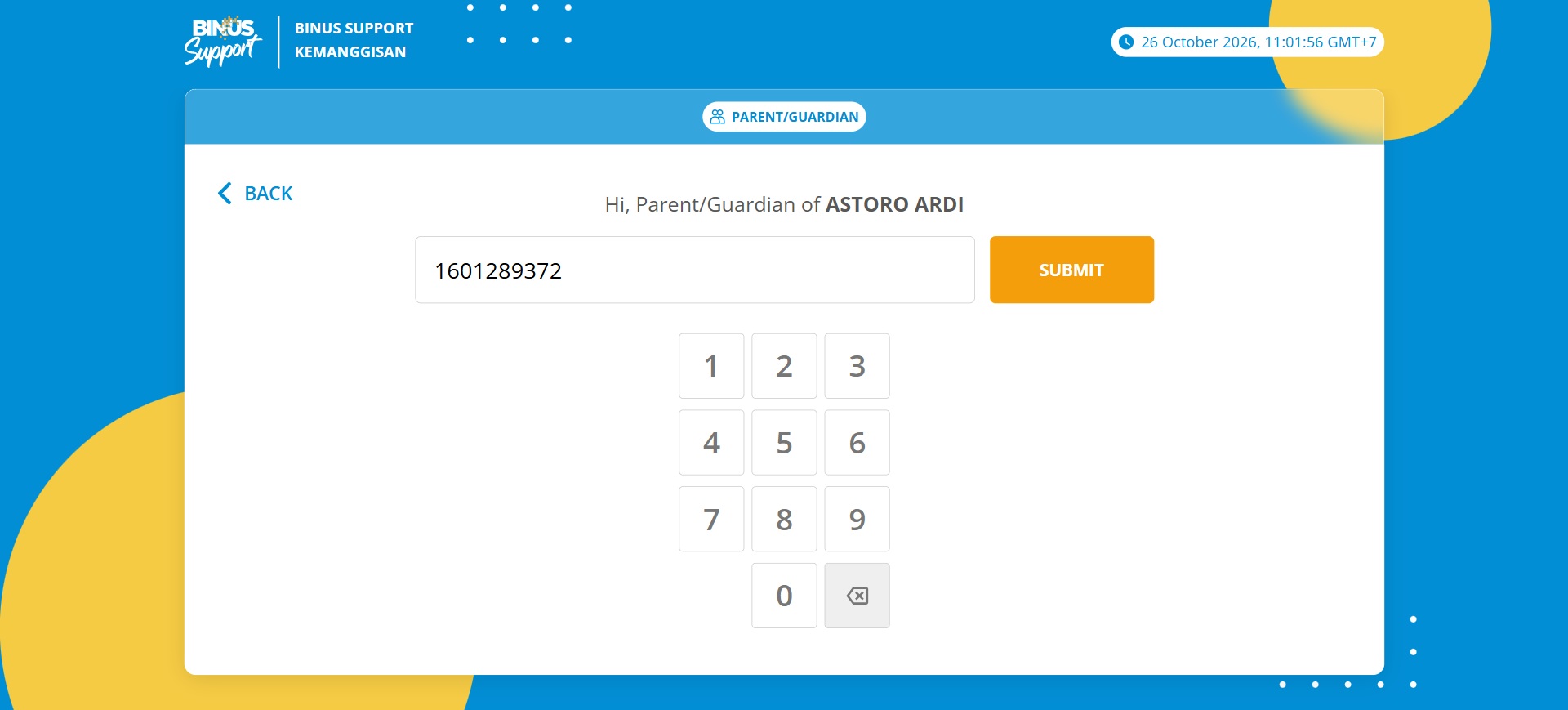
Jika memilih YES, masukkan Student ID mahasiswa lalu tekan SUBMIT. Layar akan menampilkan konfirmasi nama mahasiswa yang sesuai.
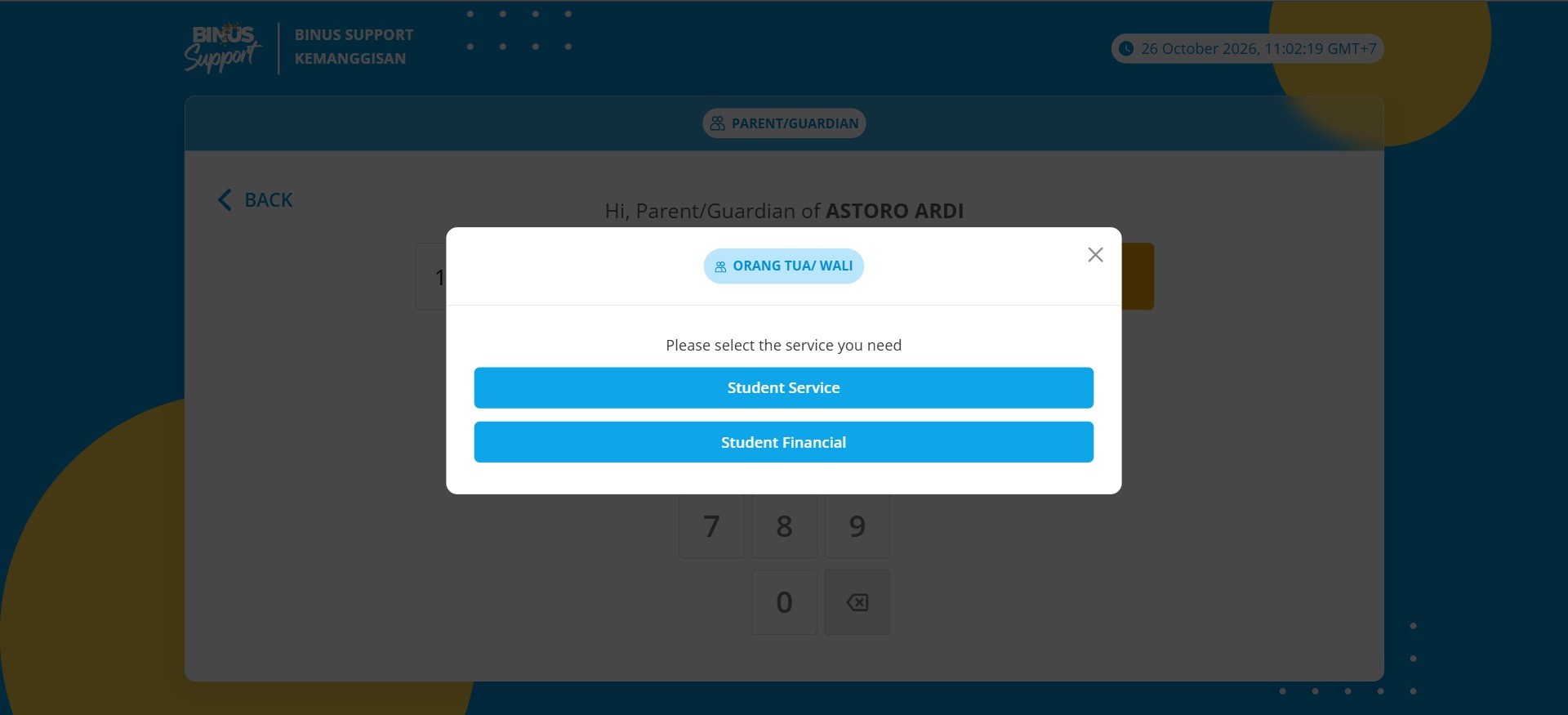
Langkah 4: Pilih Jenis Layanan
Pilih Student Service untuk layanan kemahasiswaan atau Student Financial untuk layanan keuangan.
Sistem akan langsung menerbitkan nomor antrean tanpa perlu menginput Student ID. Saat dipanggil, Agent BINUS Support akan membantu mengecek data NIM mahasiswa berdasarkan informasi yang Bapak/Ibu sampaikan.
Hal Penting & Pertanyaan Sering Diajukan (FAQ)
Poin Penting yang Perlu Diperhatikan:
- Pengambilan nomor antrean dilakukan secara mandiri di komputer khusus lokasi BINUS Support.
- Pastikan Student ID (NIM) yang diinput manual sudah benar.
- Selalu perhatikan layar TV Wall agar tidak terlewat saat nomor antrean dipanggil.
- Apabila mengalami kendala teknis, silakan minta bantuan Agent BINUS Support di lokasi.
Pertanyaan Umum (FAQ):
A: Student Service melayani urusan administrasi kemahasiswaan, sedangkan Student Financial melayani urusan keuangan/keuangan perkuliahan.
Q: Bagaimana jika orang tua tidak tahu NIM anaknya?
A: Pilih opsi “NO, I DON’T” saat mengisi sistem antrean. Nomor antrean akan langsung keluar, dan Agent BINUS Support akan membantu mencari data NIM saat dilayani.
Q: Di mana saya bisa melihat pemanggilan nomor antrean?
A: Pemanggilan nomor antrean ditampilkan secara otomatis pada TV Wall di ruang tunggu BINUS Support.