


Panduan Aktivasi Multi-Factor Authentication (MFA)
Last Updated : 20 August 2026 17:22-
![BINUS @Greater Jakarta]() BINUS @Greater Jakarta
BINUS @Greater Jakarta
-
![BINUS @Bandung]() BINUS @Bandung
BINUS @Bandung
-
![BINUS @Malang]() BINUS @Malang
BINUS @Malang
-
![BINUS @Semarang]() BINUS @Semarang
BINUS @Semarang
-
![BINUS @Bekasi]() BINUS @Bekasi
BINUS @Bekasi





Lindungi Akun Saudara/i dengan Keamanan Ganda
Multi-Factor Authentication (MFA) adalah langkah tambahan untuk memastikan keamanan akun Saudara/i. Dengan MFA, selain password, Saudara/i akan diminta untuk melakukan verifikasi tambahan, seperti kode dari aplikasi atau metode lain.
Mengapa MFA Penting?
MFA membantu melindungi akun Saudara/i dari berbagai ancaman keamanan, seperti:
-
Phising: Penipu mencoba mencuri password Saudara/i.
-
Data Breaches: Peretas mencuri data dari database perusahaan.
-
Brute-Force: Program mencoba semua kemungkinan password untuk mengakses akun Saudara/i.
Menurut Microsoft Security Blog, MFA dapat mencegah lebih dari 99,9% serangan pembobolan akun.
Langkah-Langkah Aktivasi MFA
Prosedur Pengisian Security Info:
-
Buka halaman MFA Setup melalui tautan https://aka.ms/MFASetup. Pastikan Saudara/i sudah masuk menggunakan akun BINUS (@binus.edu atau @binus.ac.id)
-
Ikuti instruksi berikut:
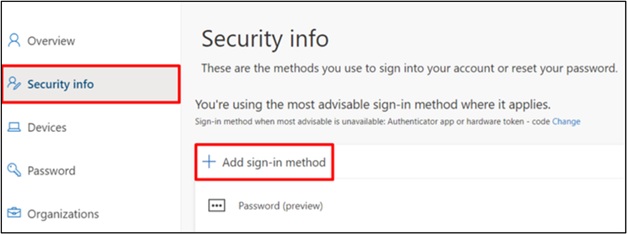
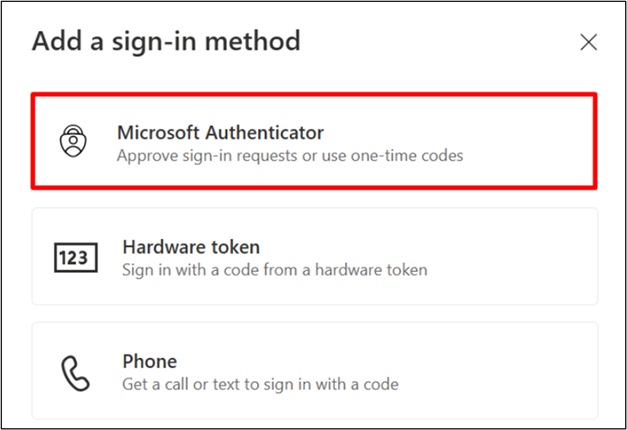
- Klik Security Info, kemudian klik Add Sign-in Method, pilih Microsoft Authenticator.
-
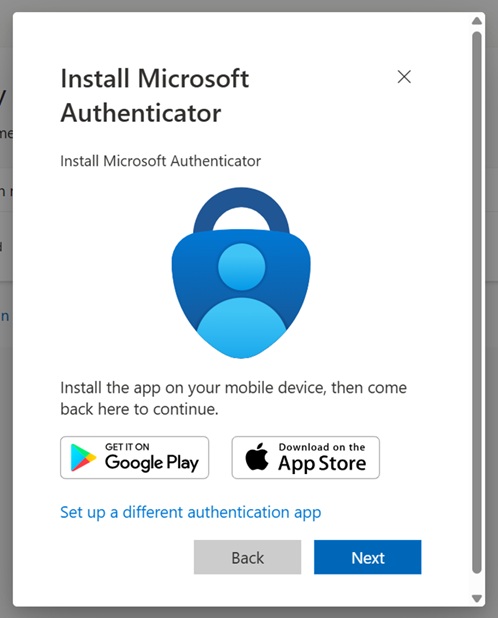
Pastikan aplikasi Microsoft Authenticator telah terpasang di ponsel Saudara/i, kemudian klik Next
-
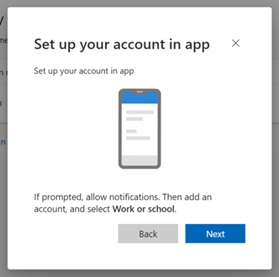
Di ponsel Saudara/i, izinkan notifikasi jika diminta. Selanjutnya, ketuk ikon + untuk menambahkan akun dan pilih Work or school account.
-
Pindai QR code yang ditampilkan pada layar menggunakan aplikasi Microsoft Authenticator.
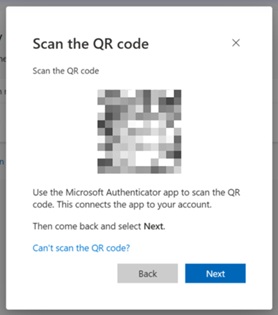
- Masukkan angka verifikasi yang ditampilkan pada layar ke aplikasi Microsoft Authenticator
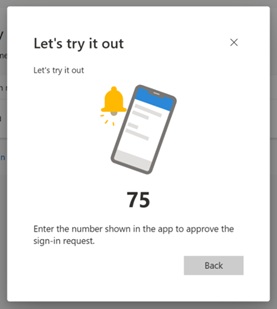
- Jika notifikasi berhasil disetujui, proses pengisian Security Info telah selesai dan akun Anda berhasil terdaftar pada Microsoft Authenticator.
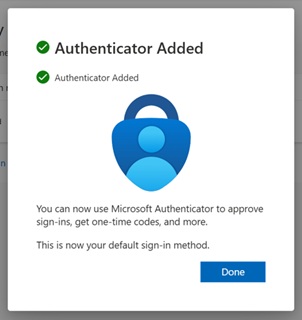
- Klik Security Info, kemudian klik Add Sign-in Method, pilih Microsoft Authenticator.
Panduan Do’s & Don’t
Untuk mengetahui hal-hal yang perlu dilakukan dan dihindari dalam penggunaan MFA, silakan mengakses tautan berikut Microsoft Authenticator Do & Don’t
FAQ Seputar MFA
-
Di mana Guide Mengaktifkan MFA Dapat Diakses?
Guide dapat diakses melalui tautan berikut: https://bit.ly/binuspengisianSECURITYINFO. -
Bagaimana Jika Ada Kendala Menggunakan MFA?
-
Untuk mahasiswa aktif: Hubungi BINUS Support sesuai region masing-masing.
-
Untuk dosen: Hubungi Lecturer Services Center.
-
Untuk alumni: Hubungi Alumni Relation Office.
-
-
Berapa Maksimal Device Authenticator untuk Satu Akun MFA?
-
5 device untuk aplikasi authenticator.
-
-
Apa yang Harus Dilakukan Jika HP Ketinggalan?
-
Untuk mahasiswa aktif: Hubungi BINUS Support sesuai region masing-masing.
-
Untuk dosen: Hubungi Lecturer Services Center.
-
-
Adakah Tambahan Biaya untuk MFA?
Tidak ada tambahan biaya apa pun untuk mengaktifkan MFA. -
Berapa Maksimal Akun yang Dapat Didaftarkan pada Satu Authenticator App?
100 akun (sesuai konfirmasi dari Microsoft). -
Apa Persyaratan untuk Menggunakan MFA?
Sudah mengisi Security Info. Jika belum, saat login ke akun Saudara/i, akan muncul menu tambahan untuk melengkapi informasi tersebut.