


Panduan Login Wi-Fi BINUS-Access di Berbagai Perangkat
Last Updated : 15 October 2026 17:09-
![BINUS @Greater Jakarta]() BINUS @Greater Jakarta
BINUS @Greater Jakarta
-
![BINUS @Bandung]() BINUS @Bandung
BINUS @Bandung
-
![BINUS @Malang]() BINUS @Malang
BINUS @Malang
-
![BINUS @Semarang]() BINUS @Semarang
BINUS @Semarang
-
![BINUS @Medan]() BINUS @Medan
BINUS @Medan
-
![BINUS @Bekasi]() BINUS @Bekasi
BINUS @Bekasi
-
![BINUS @Senayan]() BINUS @Senayan
BINUS @Senayan







- ASO School of Engineering
- Binus Business School
- Doctor
- International Undergraduate
- Master
- Non Degree
- Online Collaboration S1
- Online Master
- Online Undergraduate
- Regular Collaboration S1
- Regular Profession
- Undergraduate
- Undergraduate (Bandung)
- Undergraduate (Malang)
- Undergraduate (Medan)
- Undergraduate (Semarang)
Mahasiswa dapat mengakses jaringan Wi-Fi BINUS-Access menggunakan akun email BINUS resmi pada perangkat Windows, MacBook, Android, maupun iPhone. Panduan ini menjelaskan langkah-langkah persiapan dan login sesuai perangkat yang Saudara/i gunakan.
Ringkasan Panduan Wi-Fi BINUS-Access
| Pertanyaan / Bagian | Ringkasan Jawaban & Tautan |
|---|---|
| Kredensial utama login Wi-Fi? | SSID: Binus-Access & Email BINUS Lengkap ↗ |
| Mengapa gagal terhubung? | Wajib Lakukan “Forget Network” Dulu ↗ |
| Panduan login per perangkat? | Windows ↗ | MacBook ↗ | Android ↗ | iPhone ↗ |
| Masih kesulitan terkoneksi? Instal sertifikat | Tutorial Manual Install Sertifikat ↗ |
Informasi Utama Login Wi-Fi BINUS-Access
Meskipun tampilan antarmuka pada setiap perangkat berbeda, proses login selalu menggunakan informasi kualifikasi yang sama:
- SSID / Nama Wi-Fi:
Binus-Access - Username: Email BINUS lengkap (contoh:
nama.mahasiswa@binus.ac.id) - Password: Password email BINUS yang aktif
Cara Menghapus (Forget) Jaringan Lama
Langkah ini wajib dilakukan untuk mencegah bentrok/konflik konfigurasi jaringan lama yang menyebabkan kegagalan autentikasi:
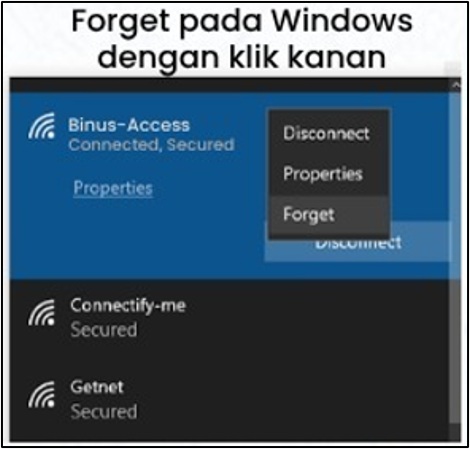
💻 Windows:
- Klik ikon Wi-Fi pada taskbar kanan bawah.
- Cari dan klik kanan pada nama Binus-Access atau Binus-Access 2,4GHz.
- Pilih Forget.
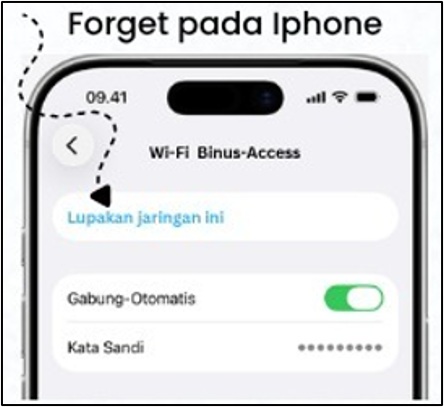
📱 iPhone / iOS:
- Buka Settings > pilih Wi-Fi.
- Tekan ikon Info (i) di sebelah kanan jaringan Binus-Access.
- Tekan Forget This Network (Lupakan Jaringan Ini) dan konfirmasi.
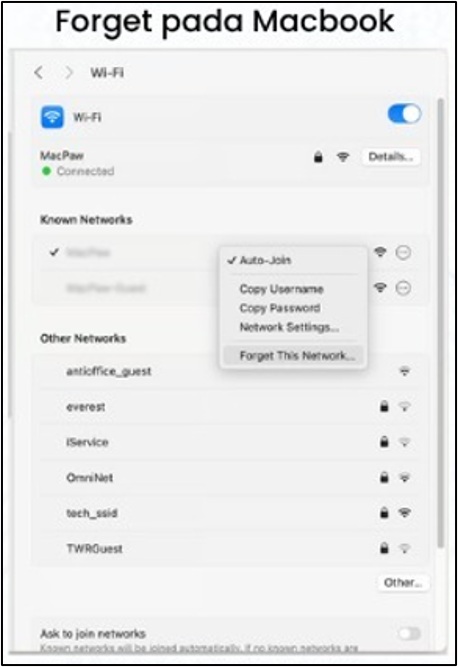
💻 MacBook / macOS:
- Klik ikon Wi-Fi di menu bar kanan atas > pilih Wi-Fi Settings.
- Pada jaringan tersimpan, pilih Binus-Access lalu klik Forget This Network.
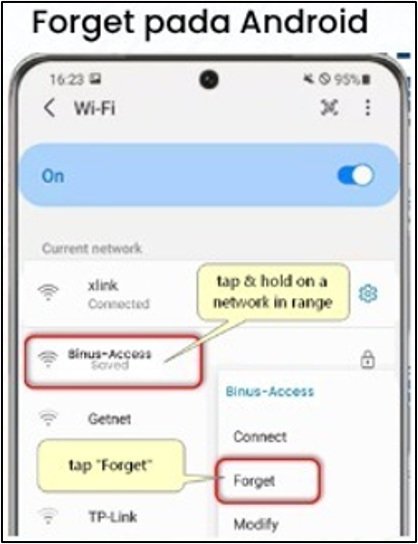
🤖 Android:
- Buka Settings > pilih Wi-Fi.
- Tekan dan tahan nama jaringan Binus-Access tersimpan.
- Pilih Forget Network (Lupakan Jaringan).
Panduan Langkah Login Berdasarkan Perangkat
A. Laptop / PC Windows
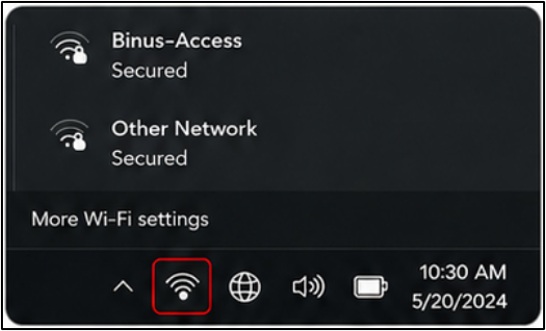
- Klik ikon Wi-Fi pada taskbar Windows kanan bawah.
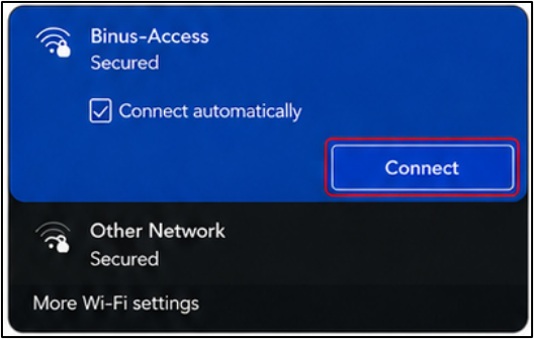
- Pilih SSID Binus-Access, centang Connect automatically, lalu klik Connect.
- Masukkan username email BINUS lengkap (
username@binus.ac.id) beserta password email Saudara/i, kemudian klik OK.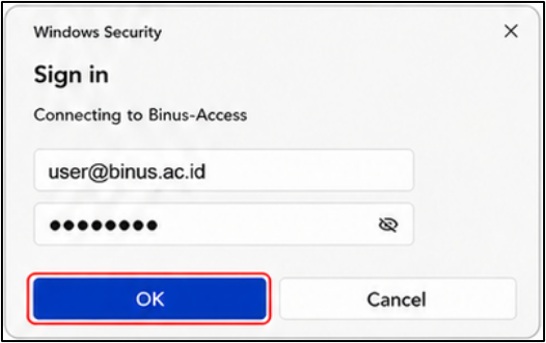
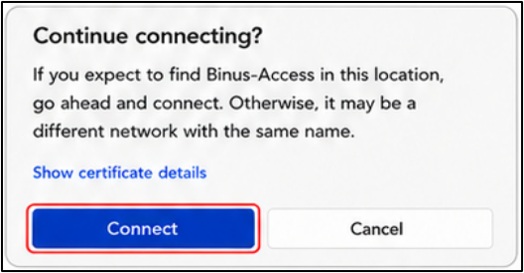
- Saat pop-up verifikasi Continue connecting? muncul, klik Connect untuk menyelesaikan koneksi.
B. Apple MacBook (macOS)
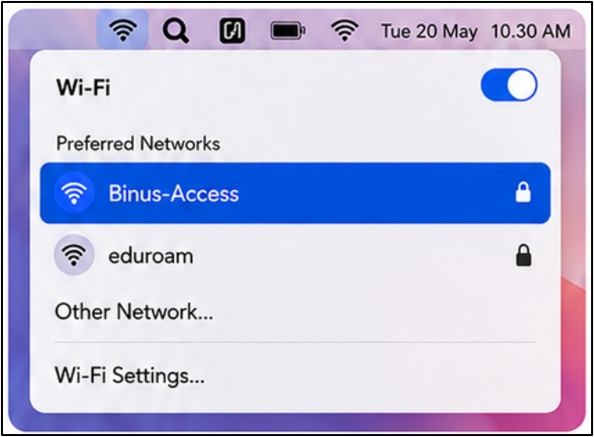
- Klik ikon Wi-Fi di menu bar kanan atas, pilih Binus-Access.
- Isikan email BINUS lengkap (
username@binus.ac.id) dan password. Centang Remember this network lalu klik OK.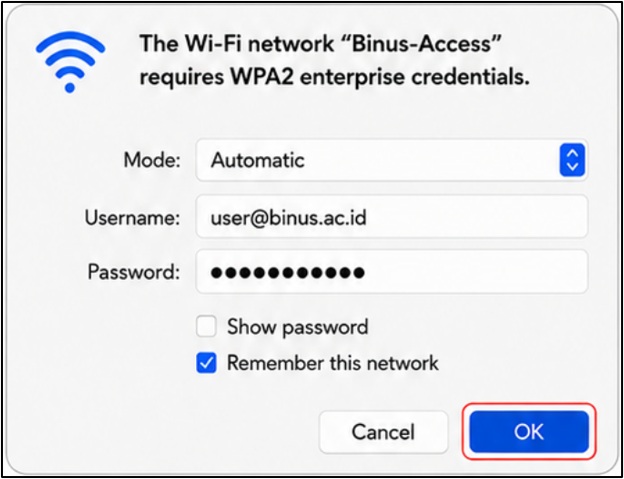
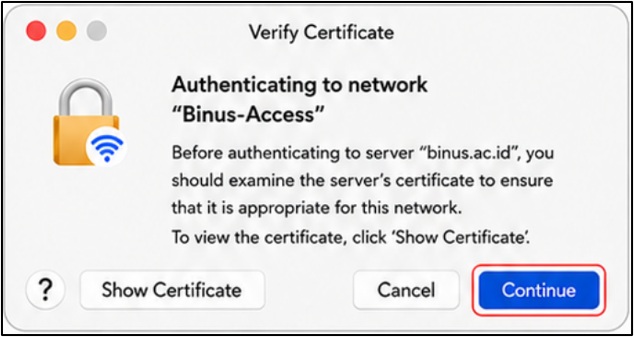
- Pada jendela Verify Certificate, tekan Continue untuk menyetujui sertifikat jaringan.
C. Smartphone Android
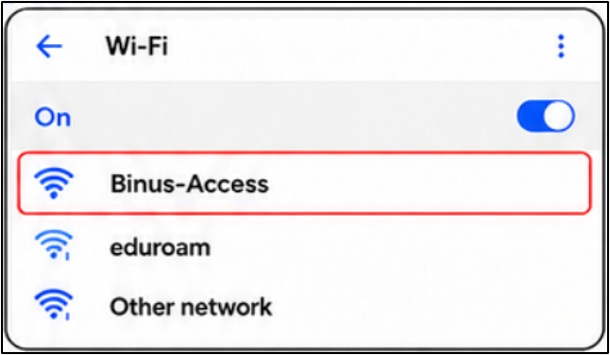
- Buka Settings > pilih Wi-Fi > pilih SSID Binus-Access.
- Jika sistem Android meminta rincian konfigurasi Wi-Fi manual, sesuaikan pengaturan sesuai tabel berikut:
Pengaturan Nilai Wajib EAP Method PEAP Phase 2 Authentication MSCHAPV2 CA Certificate None / Do Not Validate / Unspecified Identity Email BINUS Lengkap Anonymous Identity Kosongkan Password Password Email BINUS 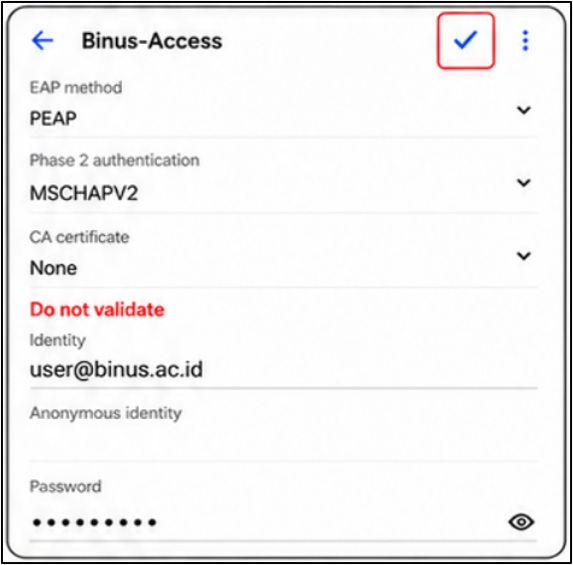
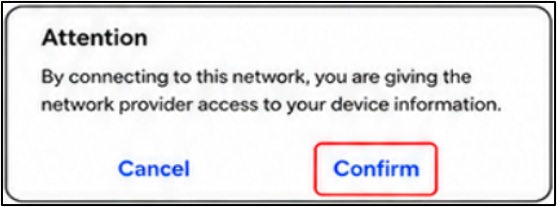
- Klik Connect / tanda centang, lalu tekan Confirm jika muncul jendela konfirmasi.
D. Apple iPhone (iOS)
- Buka Settings > pilih Wi-Fi > pilih SSID Binus-Access.
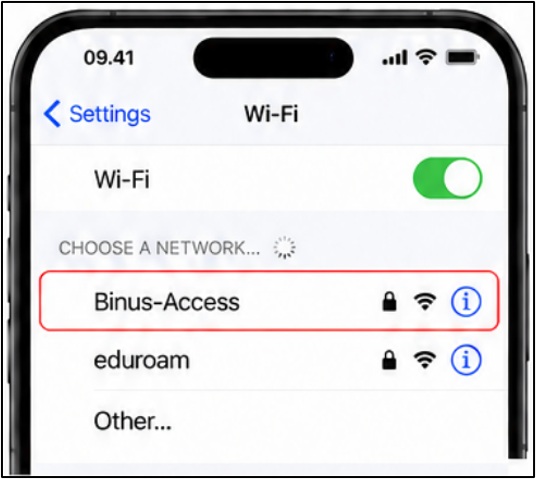
- Isi username email BINUS lengkap (
username@binus.ac.id) dan password, lalu klik Gabung (Join) di pojok kanan atas.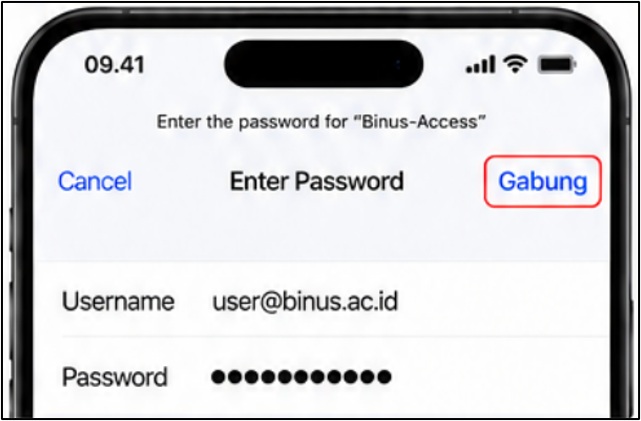
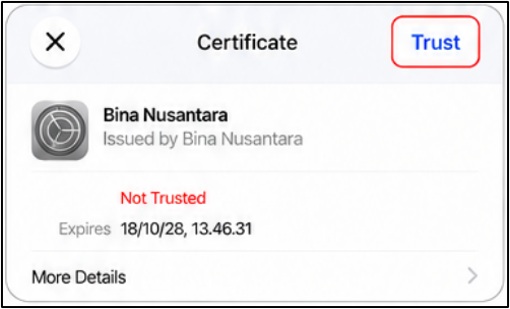
- Pada layar sertifikat yang muncul, tekan Trust (Percayai) di pojok kanan atas.
Tutorial Install Certificate untuk Perangkat yang Memerlukan Sertifikat
Pada sebagian perangkat (khususnya beberapa versi Android atau perangkat dengan kebijakan keamanan ketat), proses login ke Wi-Fi Binus-Access memerlukan pemasangan (install) sertifikat secara manual terlebih dahulu sebelum koneksi dapat dilakukan. Jika saat login Wi-Fi perangkat meminta CA Certificate, silakan ikuti langkah-langkah berikut:
-
- Unduh Sertifikat BINUS:
Unduh file sertifikat resmi BINUS melalui tautan berikut: http://u.b1n.us/1x-cert ↗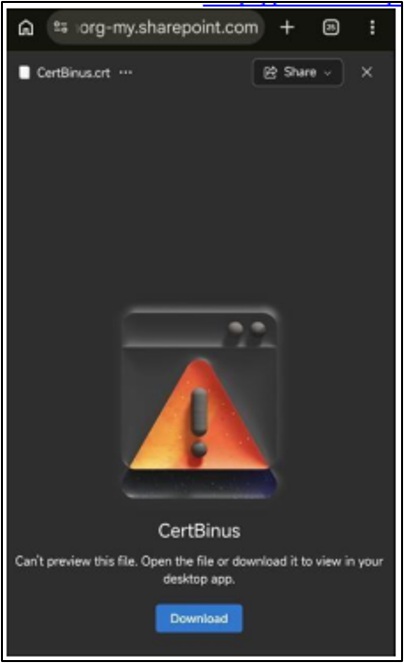
- Hubungkan ke Jaringan Wi-Fi Binus-Access:
Buka menu Wi-Fi pada perangkat Saudara/i, cari dan pilih jaringan Binus-Access.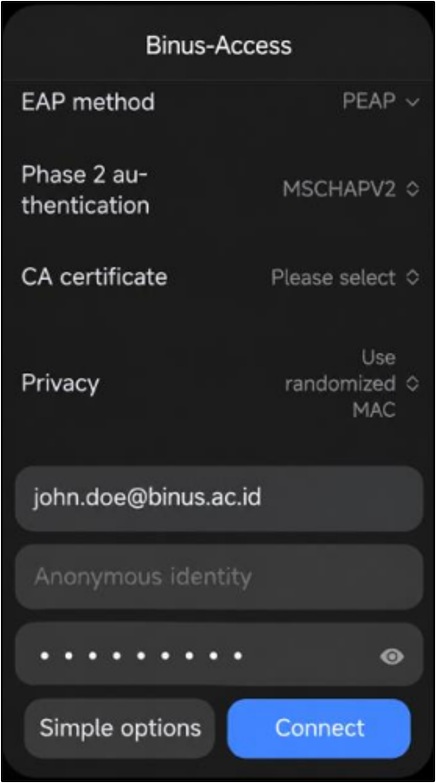
- Install Sertifikat ke Perangkat:
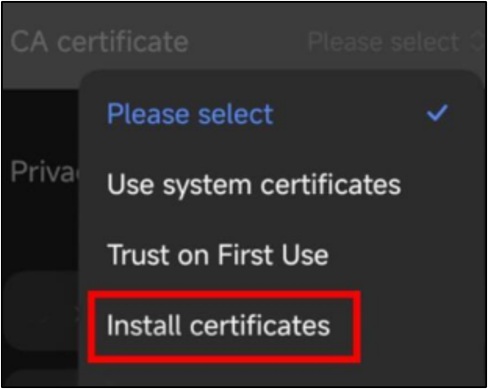
- Saat muncul pengaturan jaringan Wi-Fi, cari opsi CA Certificate atau Certificate.
- Pilih opsi Install Certificate (Pasang Sertifikat).
- Cari dan pilih file sertifikat yang telah diunduh sebelumnya, yaitu
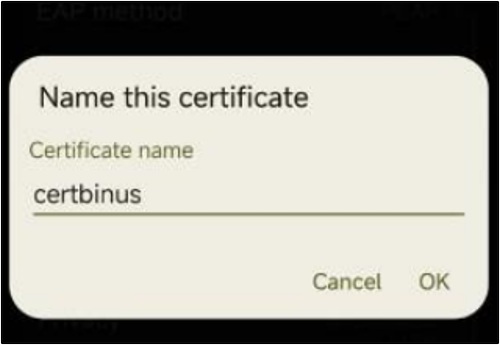
CertBinus.crt. - Ketika diminta memberi nama sertifikat (Certificate Name), ketikkan:
certbinus - Tekan OK / Save untuk menyelesaikan proses instalasi sertifikat.
- Gunakan Sertifikat untuk Login Wi-Fi:
Kembali ke halaman pengaturan Wi-Fi Binus-Access, kemudian lengkapi parameter konfigurasi berikut:Parameter Pengaturan / Isi Nilai CA Certificate certbinus Domain binus.edu Identity / Username Email BINUS Lengkap (username@binus.ac.id) Password Password email BINUS yang aktif 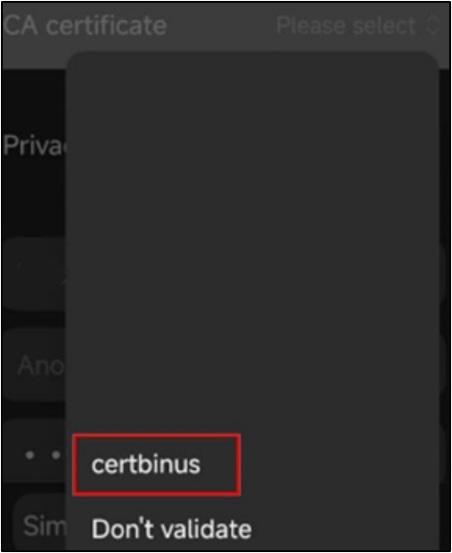
Setelah seluruh kolom diisi dengan benar, klik Connect atau Hubungkan untuk menyelesaikan proses sambungan.
- Unduh Sertifikat BINUS:
💡 Catatan Penting: Tutorial di atas hanya diperlukan bagi perangkat yang secara spesifik meminta/mewajibkan instalasi sertifikat saat login. Apabila perangkat Saudara/i dapat terhubung ke jaringan Binus-Access menggunakan panduan login standar, instalasi sertifikat ini tidak perlu dilakukan.
Masih Mengalami Kendala Koneksi?
Apabila Saudara/i telah mengikuti seluruh langkah pada panduan ini namun masih belum dapat terhubung ke jaringan Binus-Access, silakan mengunjungi BINUS Support di kampus terkait untuk mendapatkan bantuan lebih lanjut.
Informasi lokasi layanan BINUS Support pada masing-masing kampus dapat dilihat melalui artikel Lokasi BINUS Support
Frequently Asked Questions (FAQ)
Q: Saya tidak menemukan jaringan Binus-Access.
A: Pastikan fitur Wi-Fi perangkat Saudara/i aktif dan posisi Saudara/i berada dalam area jangkauan sinyal gedung kampus BINUS.
Q: Berapa maksimal perangkat yang dapat terhubung ke jaringan BINUS-Access?
A: Maksimal 2 perangkat dapat terhubung ke jaringan BINUS-Access secara bersamaan. Jika Saudara/i ingin mengganti perangkat yang terhubung, silakan disconnect terlebih dahulu dari perangkat lama. Setelah itu, tunggu sekitar 1 menit sebelum menghubungkan perangkat baru ke jaringan BINUS-Access.
Q: Username dan password apa yang digunakan?
A: Gunakan alamat email BINUS resmi secara lengkap sebagai username dan password email aktif Saudara/i (bukan PIN/password aplikasi lain).
Q: Mengapa muncul pesan verifikasi keamanan / sertifikat?
A: Pesan tersebut merupakan mekanisme standar autentikasi jaringan Wi-Fi institusi. Cukup tekan tombol konfirmasi seperti Connect, Continue, atau Trust (Percayai) untuk melanjutkan.
🔗 Unduh petunjuk bergambar lengkap dalam format PDF melalui tautan: Panduan Lengkap PDF ↗