


Cara Melakukan Reservation Buku di Website Library
Last Updated : 02 March 2026 14:10-
![BINUS @Greater Jakarta]() BINUS @Greater Jakarta
BINUS @Greater Jakarta
-
![BINUS @Bandung]() BINUS @Bandung
BINUS @Bandung
-
![BINUS @Malang]() BINUS @Malang
BINUS @Malang
-
![BINUS @Semarang]() BINUS @Semarang
BINUS @Semarang
-
![BINUS @Bekasi]() BINUS @Bekasi
BINUS @Bekasi
-
![BINUS @Senayan]() BINUS @Senayan
BINUS @Senayan






- ASO School of Engineering
- Binus Business School
- Doctor
- International Undergraduate
- Master
- Online Collaboration S1
- Online Master
- Online Undergraduate
- Regular Collaboration S1
- Regular Profession
- Undergraduate
- Undergraduate (Bandung)
- Undergraduate (Malang)
- Undergraduate (Medan)
- Undergraduate (Semarang)




Pemanfaatan layanan perpustakaan berbasis digital kini menjadi kebutuhan penting bagi mahasiswa dalam mencari serta meminjam bahan pustaka. Melalui website Library, pengguna dapat melakukan reservation buku fisik secara mandiri tanpa harus datang langsung ke perpustakaan.
Namun, masih banyak pengguna yang belum mengetahui langkah-langkahnya. Karena itu, tutorial ini disusun untuk membantu Anda memahami cara menggunakan fitur reservation pada website Library.
Langkah Reservation Buku Printed
1. Akses Website Library
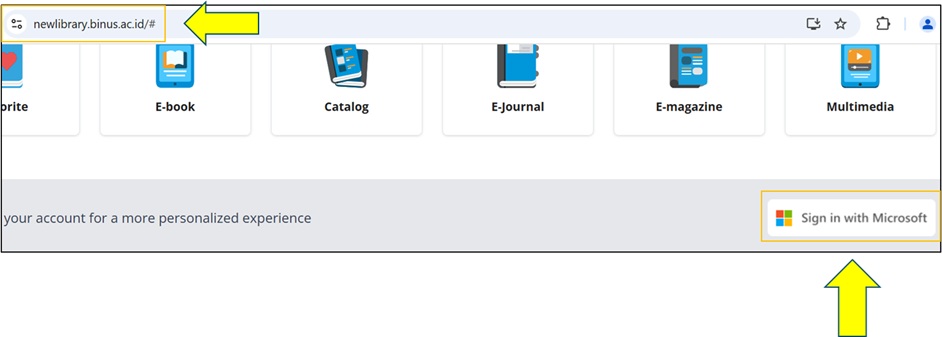
Masuk ke website Library melalui browser Anda: newlibrary.binus.ac.id
Scroll ke bawah hingga menemukan menu login. Gunakan email BINUS untuk masuk ke website Library.
2. Cari Koleksi yang Ingin Dipinjam
-
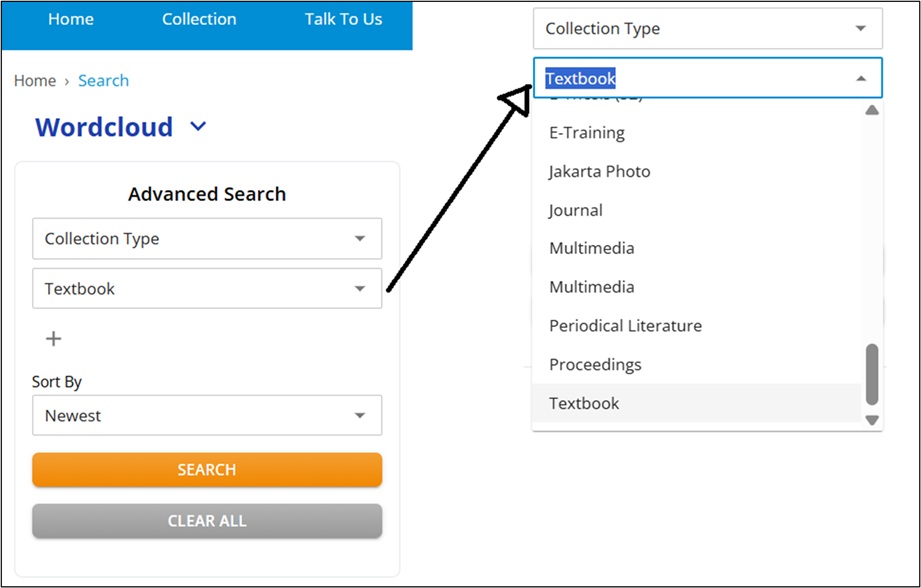
Masuk ke menu Collection.
-
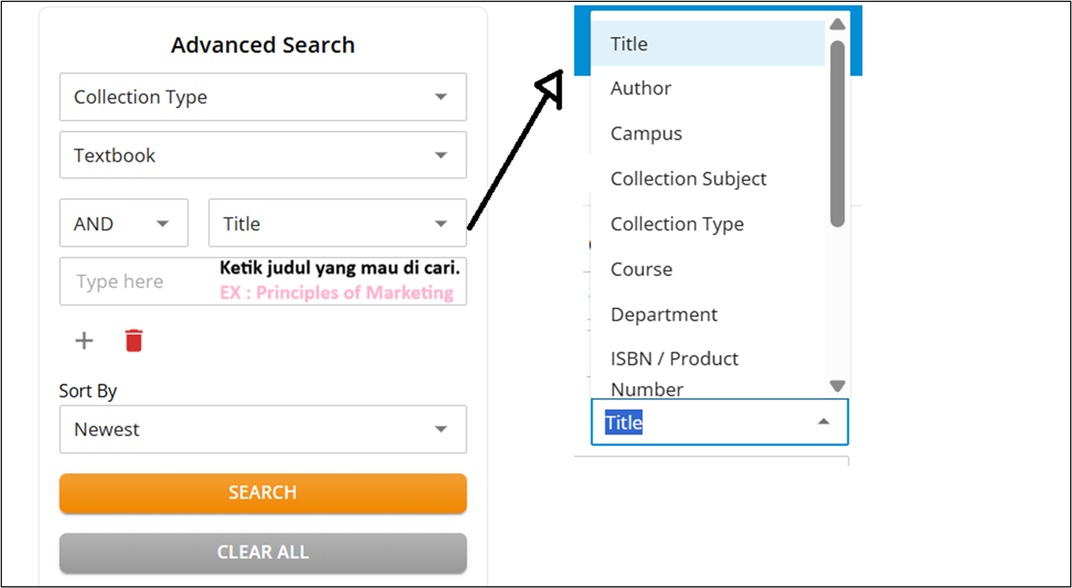
Pilih jenis pencarian pada menu Search By (misalnya: Title, Author, dan lainnya).
-
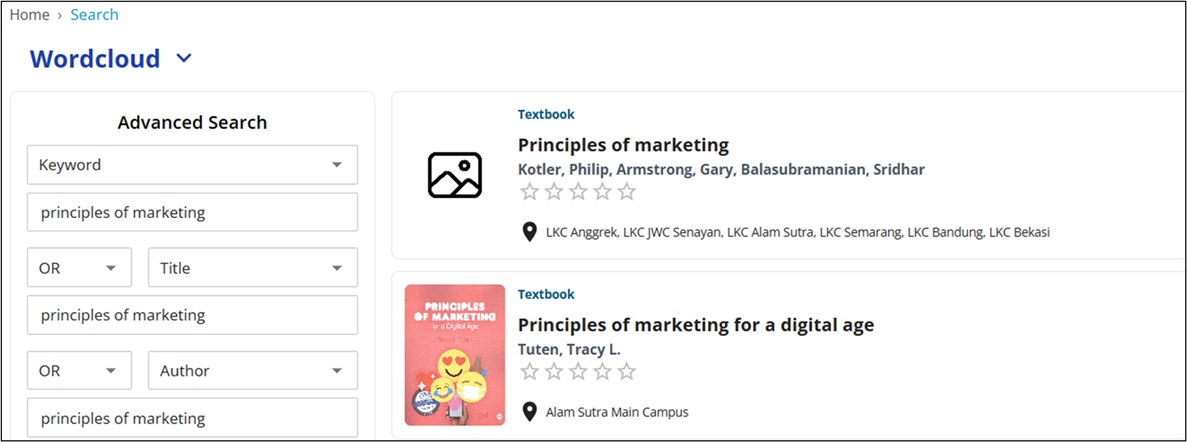
Ketik kata kunci, lalu klik Search.
Setelah tombol Search diklik, sistem akan menampilkan beberapa judul buku yang relevan dengan kata kunci yang dimasukkan.
3. Pilih Item
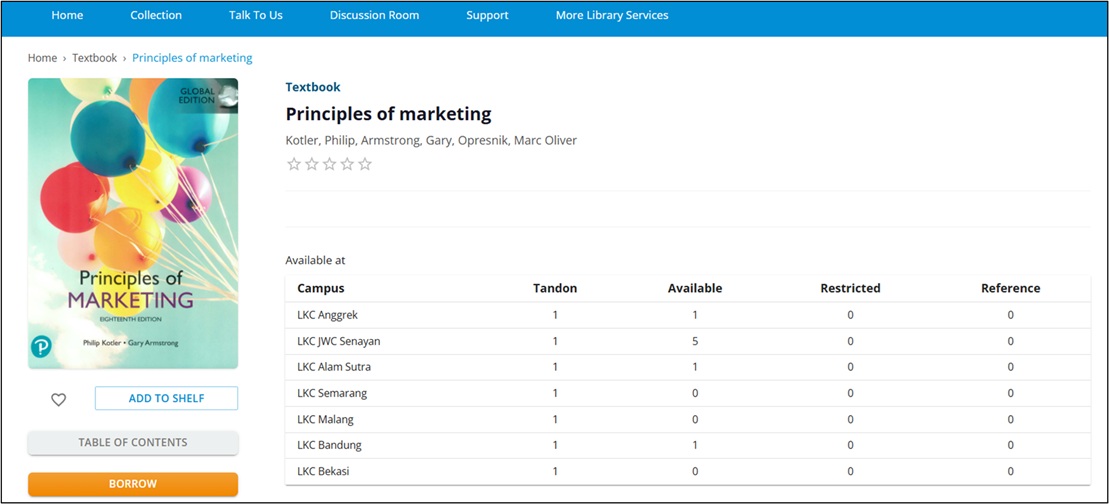
Klik judul yang dianggap paling sesuai.
Setelah halaman terbuka, Anda dapat melihat informasi lengkap buku, mencakup:
-
Lokasi buku
-
Ketersediaan eksemplar
-
Detail bibliografi
4. Mulai Reservation
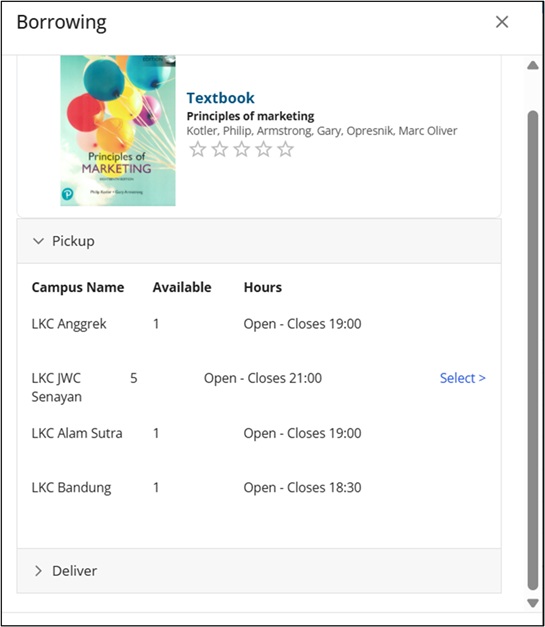
Klik tombol Borrow di bagian bawah cover buku.
Setelah itu, akan muncul jendela borrowing yang menyediakan dua opsi layanan:
-
Pick Up untuk pengambilan langsung
-
Deliver untuk layanan pengantaran
a. Opsi Pick Up
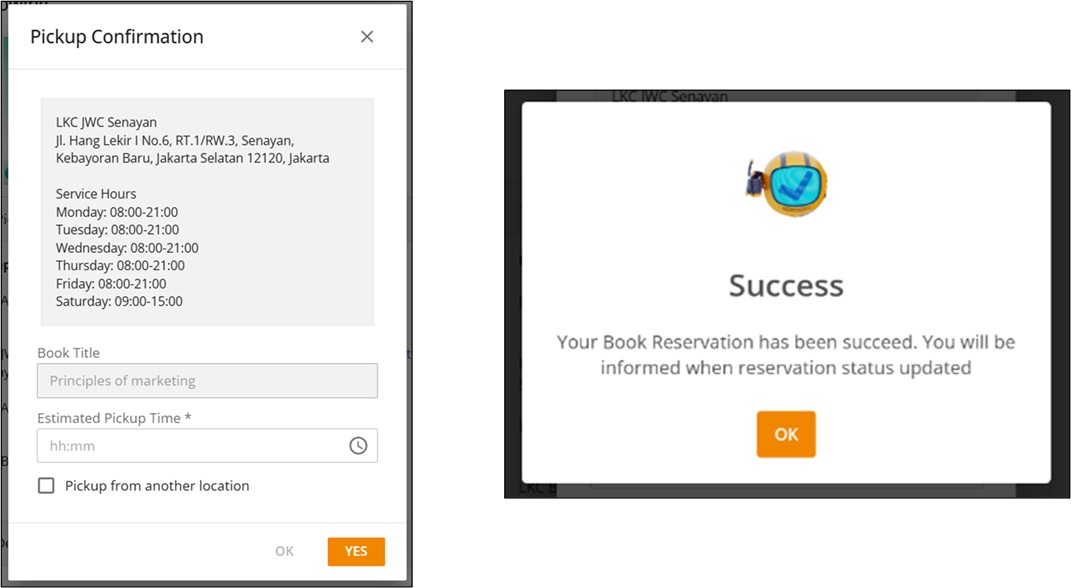
Jika opsi Pick Up dipilih, akan muncul informasi mengenai:
-
Lokasi kampus
-
Judul buku
-
Estimasi waktu pengambilan
Klik Yes untuk mengonfirmasi.
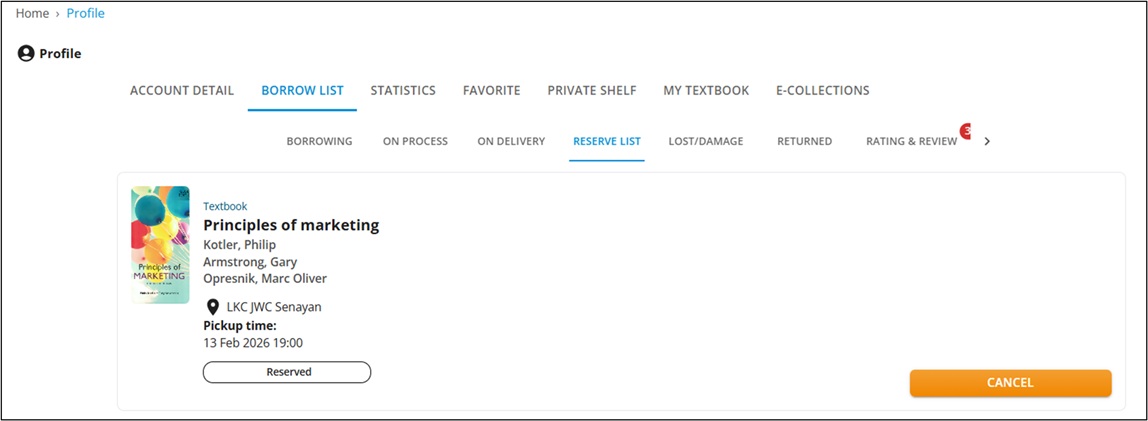
Ketika pop-up Success ditampilkan, pilih OK. Anda akan langsung diarahkan ke Borrow List untuk meninjau detail buku yang telah di-reserve.
b. Opsi Deliver
Saat memilih layanan Deliver, akan muncul daftar lokasi kampus yang menyimpan ketersediaan buku tersebut.
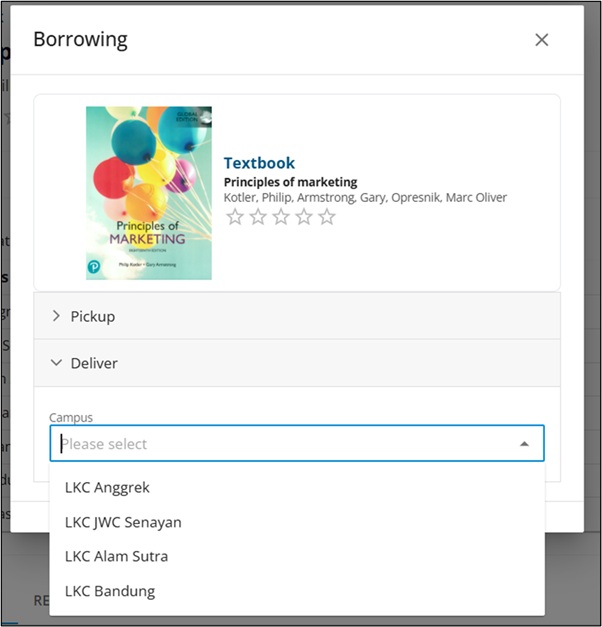
Pilih lokasi yang sesuai dengan ketersediaan eksemplar buku yang dibutuhkan.
Setelah itu:
-
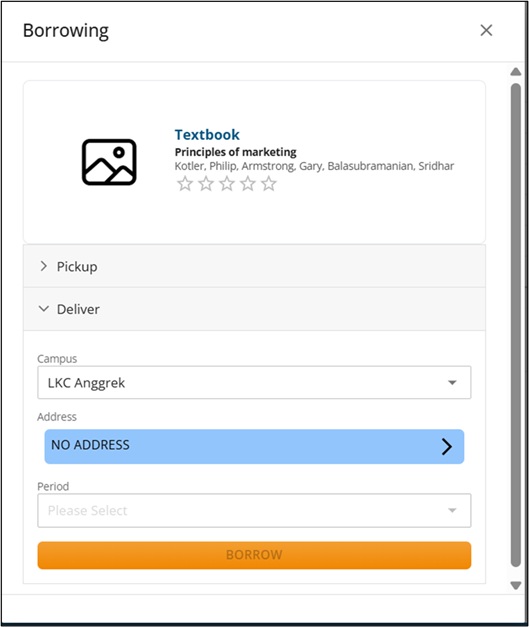
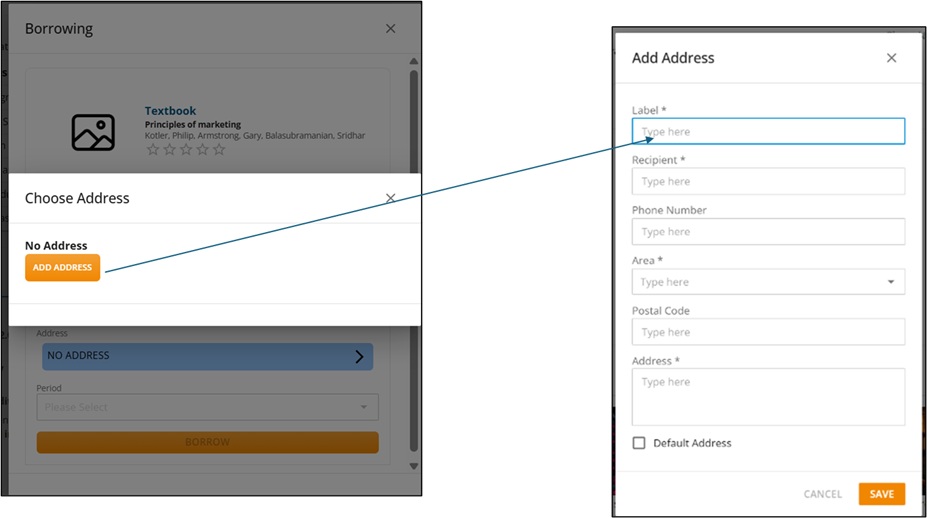
Klik bagian Address, lalu isikan alamat kampus tempat buku ingin diambil.
-
Setelah alamat ditambahkan, alamat tersebut akan otomatis muncul di kolom Address.
-
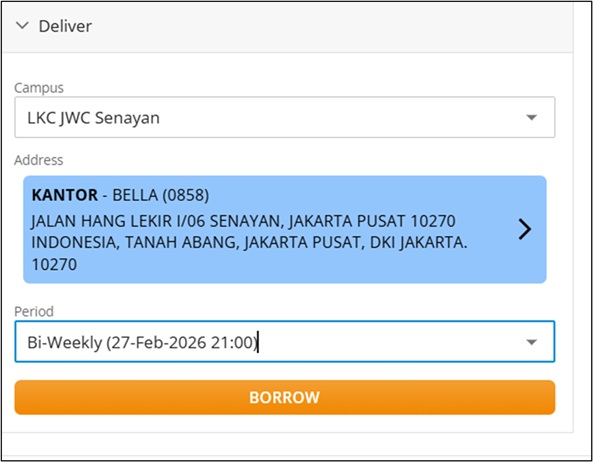
Pilih jangka waktu peminjaman pada Period.
-
Klik Borrow.
Setelah menyelesaikan pengisian layanan Deliver, Anda akan otomatis diarahkan ke menu Borrow List.
Di halaman ini, Anda dapat melihat detail buku yang dipinjam beserta statusnya, apakah:
-
On Process, atau
-
On Delivery
Jika status masih On Process, berarti Librarian sedang memproses permintaan Anda dan biasanya akan menghubungi Anda melalui WhatsApp untuk konfirmasi.
Layanan Book Delivery
Untuk memudahkan pengiriman buku ke rumah, tersedia layanan Book Delivery yang dapat diakses melalui tautan berikut:
bit.ly/LKCborrow
Saat mengisi formulir, Anda akan diminta menentukan jenis pengiriman yang diinginkan, yaitu:
-
Instant Courier (GoSend, Grab Express, dan layanan sejenis)
-
J&T
-
Pengambilan langsung di kampus
Melihat Detail Peminjaman
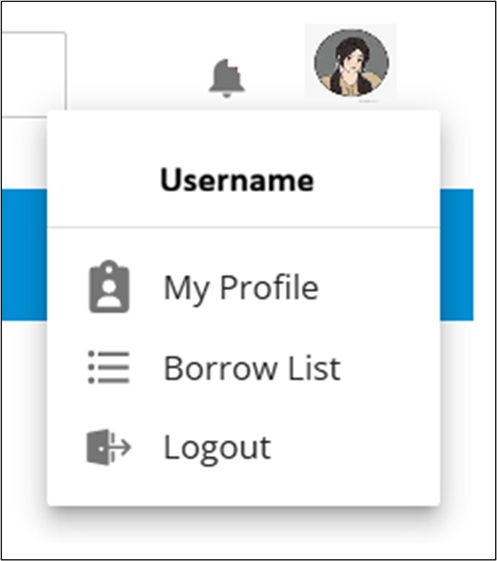
Untuk melihat detail peminjaman buku yang telah dilakukan, buka menu Borrow List.
Menu Borrow List berada di bagian pojok kanan atas website dan dapat diakses melalui ikon yang tersedia.
Informasi Lebih Lanjut
Jika membutuhkan bantuan atau informasi tambahan, hubungi:
-
WhatsApp: 0851-8307-0004
-
Email: library@binus.edu
-
Website: newlibrary.binus.ac.id
-
Instagram: @binuslibrary
-
YouTube: binuslibrary
-
Linktree: linktr.ee/binuslibrary