

E-book tentang Korea Selatan dari Korea Corner Library BINUS, Apa Itu?
Last Updated : 16 December 2025 11:07-
![BINUS @Greater Jakarta]() BINUS @Greater Jakarta
BINUS @Greater Jakarta
-
![BINUS @Bandung]() BINUS @Bandung
BINUS @Bandung
-
![BINUS @Malang]() BINUS @Malang
BINUS @Malang
-
![BINUS @Semarang]() BINUS @Semarang
BINUS @Semarang
-
![BINUS @Bekasi]() BINUS @Bekasi
BINUS @Bekasi
-
![BINUS @Senayan]() BINUS @Senayan
BINUS @Senayan





Jenjang Studi
Berlaku untuk jenjang studi berikut ini
- ASO School of Engineering
- Binus Business School
- Doctor
- International Undergraduate
- Master
- Online Collaboration S1
- Online Master
- Online Undergraduate
- Regular Collaboration S1
- Regular Profession
- Undergraduate
- Undergraduate (Bandung)
- Undergraduate (Malang)
- Undergraduate (Medan)
- Undergraduate (Semarang)


Artikel ini untuk & mahasiswa
Tahun ini, Library BINUS Anggrek memiliki tambahan koleksi baru berupa buku elektronik (e-book) tentang negara Korea Selatan yang merupakan bagian dari koleksi Korea Corner. E-book ini merupakan program dukungan Korea Foundation’s 2024 untuk sumber pembelajaran tentang Korea Selatan bagi perpustakaan yang memiliki Korea Corner.
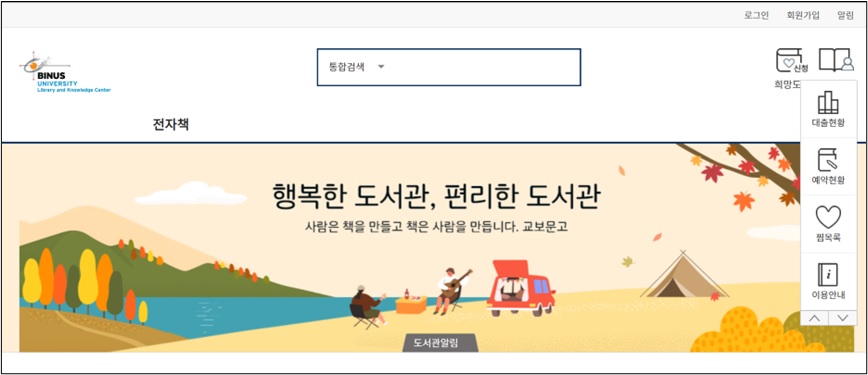
Langkah-Langkah Mengakses E-Book Korea Corner Library BINUS University
- Buka situs E-book Korea Corner Library BINUS melalui tautan berikut: binuslibrary.dkyobobook.co.kr
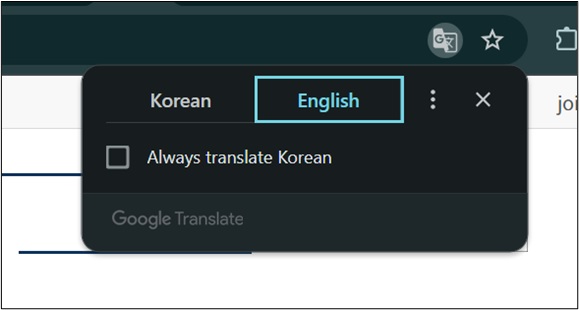
- Jika Anda fasih berbahasa Korea, silakan lanjut ke instruksi berikutnya. Namun, jika Anda lebih nyaman menggunakan Bahasa Inggris, silakan mengganti bahasa pada website dengan mengklik logo Google Translate di bagian atas website, kemudian pilih English atau Bahasa Inggris.
- Login menggunakan ID dan password yang tersedia di website Library BINUS.
- Klik cover e-book untuk melihat informasi mengenai e-book tersebut.
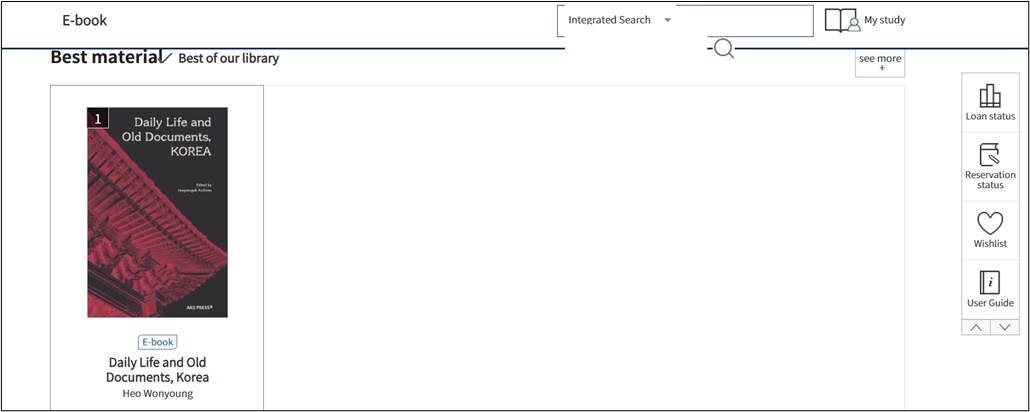
- Setelah masuk ke halaman e-book, Anda dapat melakukan beberapa hal berikut:
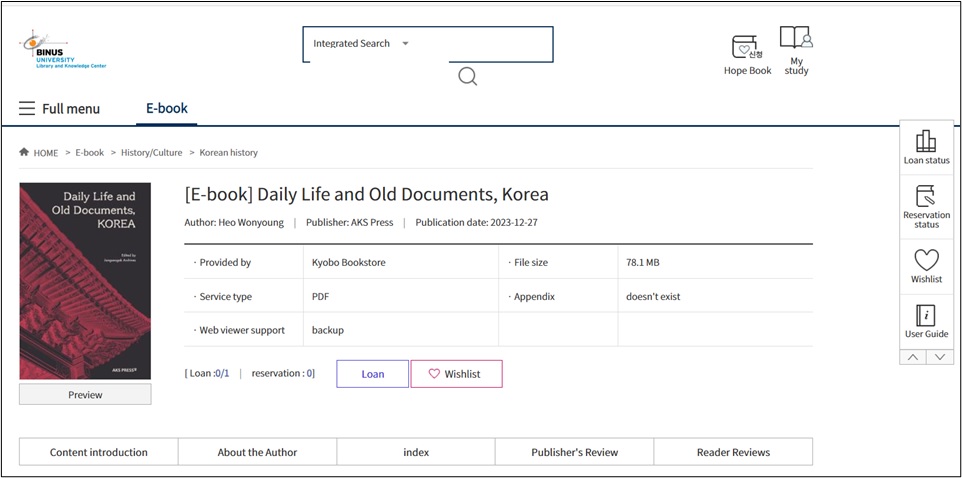
a. Klik Preview untuk melihat beberapa halaman awal isi e-book.
b. Scroll ke bagian bawah untuk mengetahui informasi berikut:
- Content Introduction
- Author
- Index E-book
- Publisher’s Review
- Readers Review
c. Klik tombol Loan untuk meminjam e-book.
d. Klik tombol Wishlist untuk memasukkan e-book ke dalam daftar bacaan yang ingin dibaca di lain waktu.
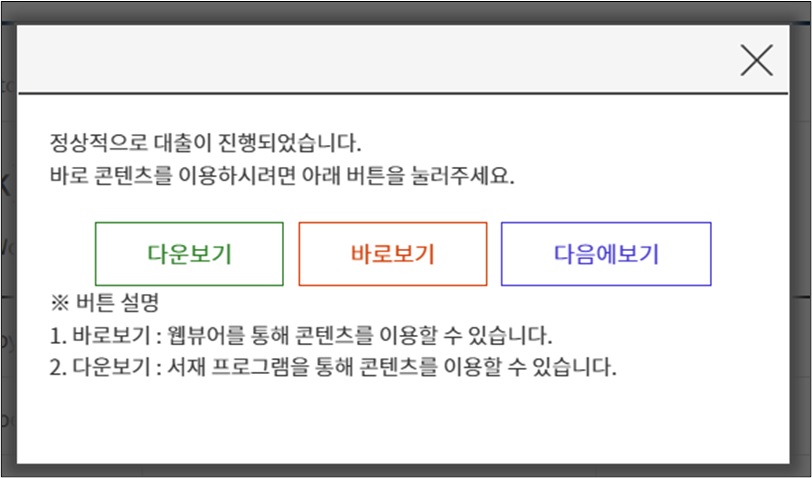
- Jika muncul pop-up setelah Anda mengklik tombol Loan, silakan pilih tombol berwarna merah di bagian tengah untuk View E-book.
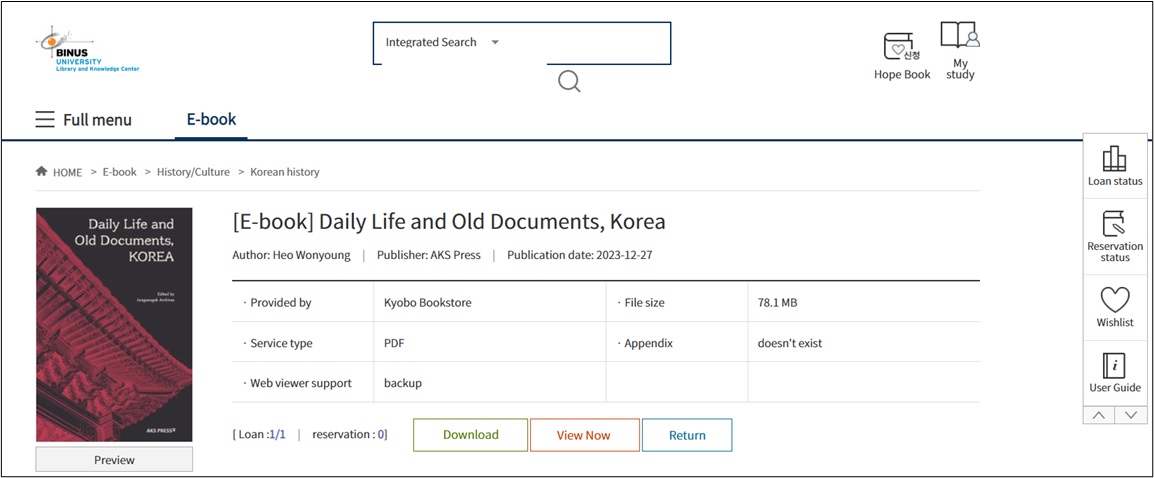
- Setelah selesai digunakan, silakan klik tombol Return untuk mengembalikan buku yang telah selesai dibaca atau diunduh.
Informasi Kontak Library BINUS
- WhatsApp : 0851-8307-0004
- Email : library@binus.edu
- Website : newlibrary.binus.ac.id/
- Instagram : @binuslibrary
- YouTube : binuslibrary
-
Linktree : linktr.ee/binuslibrary