


Panduan Aktivasi Multi-Factor Authentication (MFA)
Last Updated : 21 January 2026 15:40-
![BINUS @Greater Jakarta]() BINUS @Greater Jakarta
BINUS @Greater Jakarta
-
![BINUS @Bandung]() BINUS @Bandung
BINUS @Bandung
-
![BINUS @Malang]() BINUS @Malang
BINUS @Malang
-
![BINUS @Semarang]() BINUS @Semarang
BINUS @Semarang
-
![BINUS @Bekasi]() BINUS @Bekasi
BINUS @Bekasi








Lindungi Akun Saudara/i dengan Keamanan Ganda
Multi-Factor Authentication (MFA) adalah langkah tambahan untuk memastikan keamanan akun Saudara/i. Dengan MFA, selain password, Saudara/i akan diminta untuk melakukan verifikasi tambahan, seperti kode dari aplikasi atau metode lain.
Mengapa MFA Penting?
MFA membantu melindungi akun Saudara/i dari berbagai ancaman keamanan, seperti:
-
Phising: Penipu mencoba mencuri password Saudara/i.
-
Data Breaches: Peretas mencuri data dari database perusahaan.
-
Brute-Force: Program mencoba semua kemungkinan password untuk mengakses akun Saudara/i.
Menurut Microsoft Security Blog, MFA dapat mencegah lebih dari 99,9% serangan pembobolan akun.
Langkah-Langkah Aktivasi MFA
Prosedur Pengisian Security Info:
-
Pastikan Saudara/i memiliki aplikasi Microsoft Authenticator di perangkat iOS/Android.
-
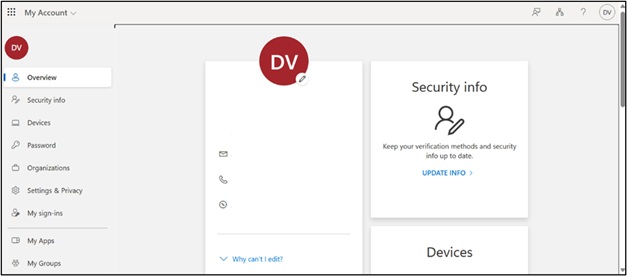
Akses laman https://myaccount.microsoft.com/ dan pastikan Saudara/i telah masuk menggunakan akun BINUSIAN dengan domain @binus.edu atau @binus.ac.id.
-
Ikuti instruksi berikut:
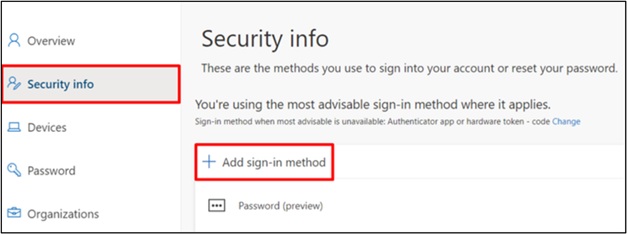
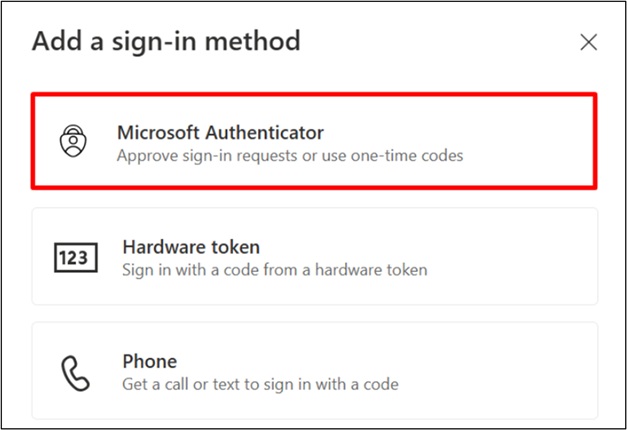
- Klik Security Info, kemudian klik Add Sign-in Method, pilih Microsoft Authenticator.
-
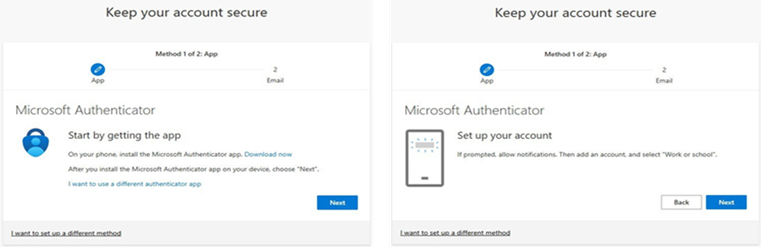
Memulai setup aplikasi Microsoft Authenticator, klik Next.
-
Scan QR code menggunakan aplikasi di perangkat Saudara/i.
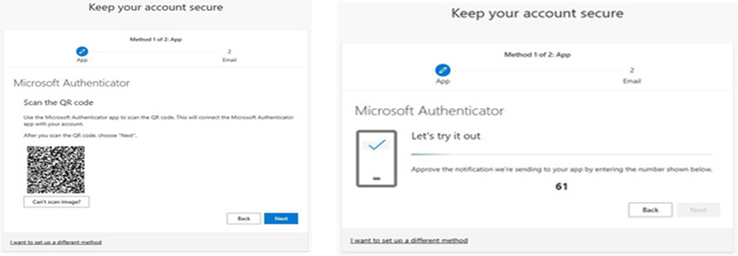
-
Masukkan kode verifikasi yang muncul di aplikasi.
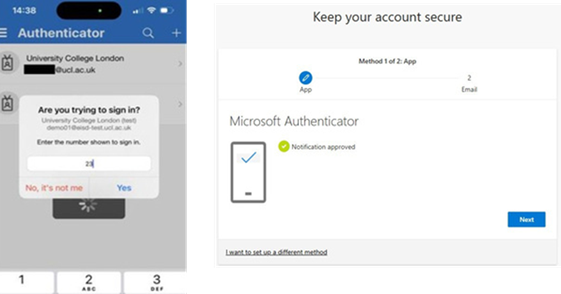
- Klik Security Info, kemudian klik Add Sign-in Method, pilih Microsoft Authenticator.
Prosedur Pengisian Alternate Email:
- Akses laman https://myaccount.microsoft.com/ dan pastikan Saudara/i telah masuk menggunakan akun BINUSIAN dengan domain @binus.edu atau @binus.ac.id.
-
Klik Security Info, kemudian klik Add Sign-in Method, pilih Email.
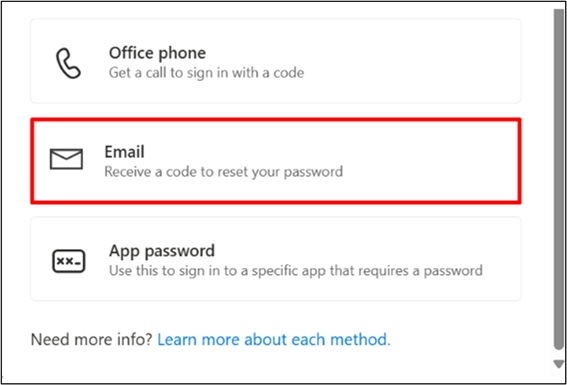
- Tambahkan email alternatif sebagai jalur pemulihan.
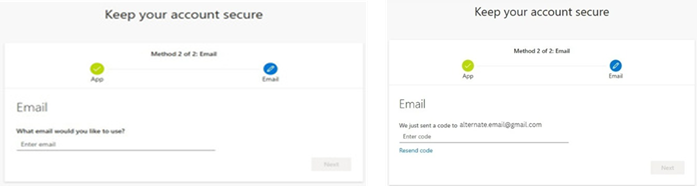 Note: Untuk email alternatif hanya digunakan untuk “Reset/Forgot password” tidak bisa digunakan untuk authentikasi MFA.
 -
Masukkan kode verifikasi yang dikirimkan ke email alternatif, lalu klik Next.
-
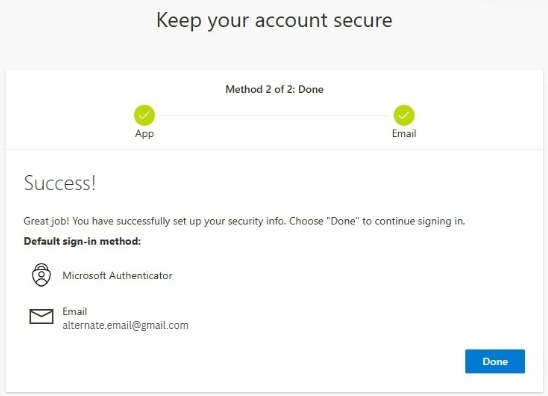
Aktivasi selesai jika semua langkah di atas berhasil dilakukan. Klik Done untuk menyelesaikan proses.
Metode Verifikasi MFA
-
Microsoft Authenticator App (wajib)
-
SMS (opsional)
-
Telepon (opsional)
FAQ Seputar MFA
-
Di mana Guide Mengaktifkan MFA Dapat Diakses?
Guide dapat diakses melalui tautan berikut: https://bit.ly/binuspengisianSECURITYINFO. -
Bagaimana Jika Ada Kendala Menggunakan MFA?
-
Untuk mahasiswa aktif: Hubungi BINUS Support sesuai region masing-masing.
-
Untuk dosen: Hubungi Lecturer Services Center.
-
Untuk alumni: Hubungi Alumni Relation Office.
-
-
Berapa Maksimal Device Authenticator untuk Satu Akun MFA?
-
5 device untuk aplikasi authenticator.
-
1 device untuk SMS & telepon.
-
1 device untuk telepon.
-
-
Apa yang Harus Dilakukan Jika HP Ketinggalan?
-
Untuk mahasiswa aktif: Hubungi BINUS Support sesuai region masing-masing.
-
Untuk dosen: Hubungi Lecturer Services Center.
-
-
Adakah Tambahan Biaya untuk MFA?
Tidak ada tambahan biaya apa pun untuk mengaktifkan MFA. -
Berapa Maksimal Akun yang Dapat Didaftarkan pada Satu Authenticator App?
100 akun (sesuai konfirmasi dari Microsoft). -
Apa Persyaratan untuk Menggunakan MFA?
Sudah mengisi Security Info. Jika belum, saat login ke akun Saudara/i, akan muncul menu tambahan untuk melengkapi informasi tersebut. -
Bagaimana Cara Mengganti atau Menambahkan Nomor HP dan Alternatif Email di Authenticator App?
Saudara/i dapat mengganti atau menambahkan informasi tambahan melalui menu Account > Security Info.