


Panduan Login Wi-Fi BINUS-Access (iOS)
Last Updated : 06 February 2026 10:56-
![BINUS @Greater Jakarta]() BINUS @Greater Jakarta
BINUS @Greater Jakarta
-
![BINUS @Bandung]() BINUS @Bandung
BINUS @Bandung
-
![BINUS @Malang]() BINUS @Malang
BINUS @Malang
-
![BINUS @Semarang]() BINUS @Semarang
BINUS @Semarang
-
![BINUS @Bekasi]() BINUS @Bekasi
BINUS @Bekasi
-
![BINUS @Senayan]() BINUS @Senayan
BINUS @Senayan






- ASO School of Engineering
- Binus Business School
- Doctor
- International Undergraduate
- Master
- Online Collaboration S1
- Online Master
- Online Undergraduate
- Regular Collaboration S1
- Regular Profession
- Undergraduate
- Undergraduate (Bandung)
- Undergraduate (Malang)
- Undergraduate (Medan)
- Undergraduate (Semarang)



BINUS Support menyediakan panduan penggunaan layanan teknologi informasi untuk mendukung aktivitas akademik mahasiswa, termasuk akses jaringan Wi-Fi BINUS-Access. Jaringan ini digunakan sebagai sarana utama konektivitas di lingkungan kampus.
Bagi pengguna perangkat iOS (iPhone/iPad), diperlukan penyesuaian pengaturan tertentu sebelum login. Artikel ini bertujuan untuk memandu mahasiswa melakukan pengaturan Wi-Fi dan proses login secara tepat agar koneksi dapat digunakan secara optimal.
Gambaran Umum BINUS-Access
BINUS-Access merupakan jaringan Wi-Fi resmi BINUS yang mengharuskan mahasiswa melakukan autentikasi menggunakan akun email BINUS. Pada perangkat iOS, terdapat beberapa fitur privasi bawaan yang perlu disesuaikan agar proses autentikasi berjalan lancar.
A. Pengaturan Wi-Fi BINUS-Access (iOS)
Sebelum melakukan login, pastikan pengaturan jaringan Wi-Fi pada perangkat iOS telah disesuaikan dengan langkah berikut:
-
Buka menu Pengaturan (Settings) pada perangkat iOS.
-
Pilih menu Wi-Fi.
-
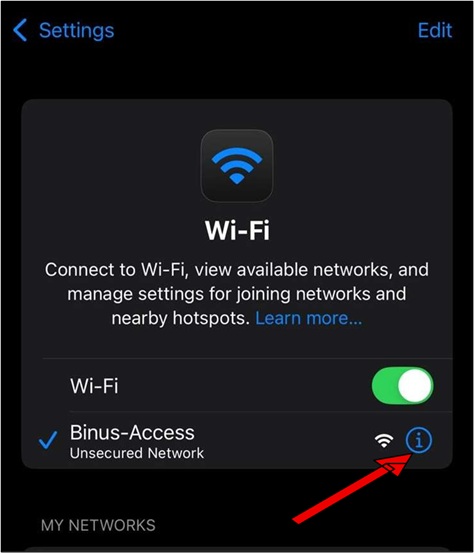
Cari dan pilih jaringan Wi-Fi dengan SSID: BINUS-Access.
-
Ketuk ikon More Options (Opsi Lainnya).
-
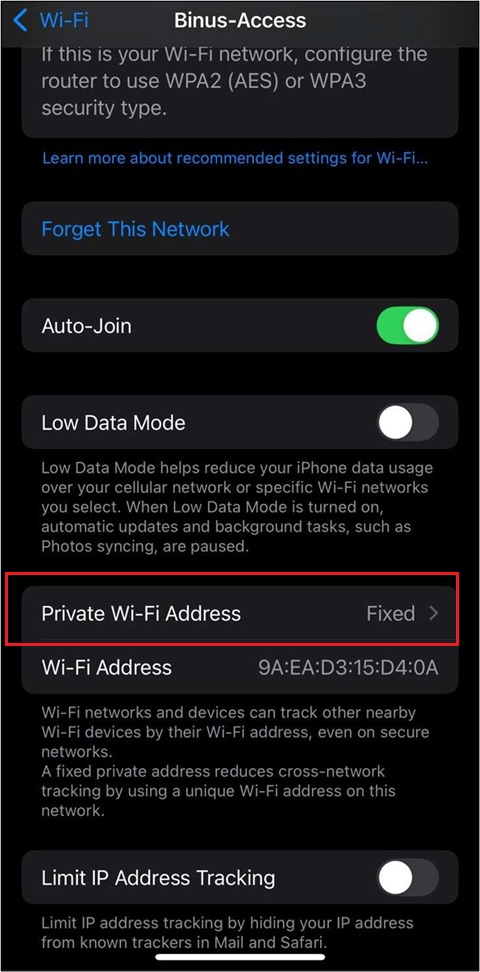
Atur Private Wi-Fi Address menjadi Fixed
(fitur privasi iOS yang mengatur alamat Wi-Fi perangkat agar tetap konsisten).
-
Atur Limit IP Address Tracking menjadi Disable
(fitur privasi iOS untuk membatasi pelacakan alamat IP).
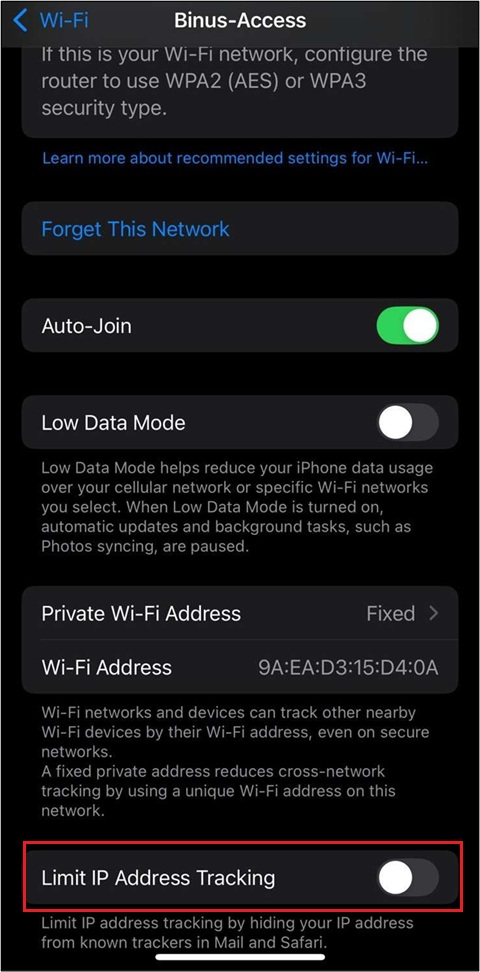
Pengaturan ini diperlukan agar sistem jaringan BINUS dapat mengenali perangkat dengan stabil dan mencegah kegagalan autentikasi.
B. Login ke Portal BINUS-Access
Setelah pengaturan Wi-Fi selesai, lakukan proses login dengan langkah berikut:
-
Buka browser pada perangkat iOS (disarankan Chrome atau Safari).
-
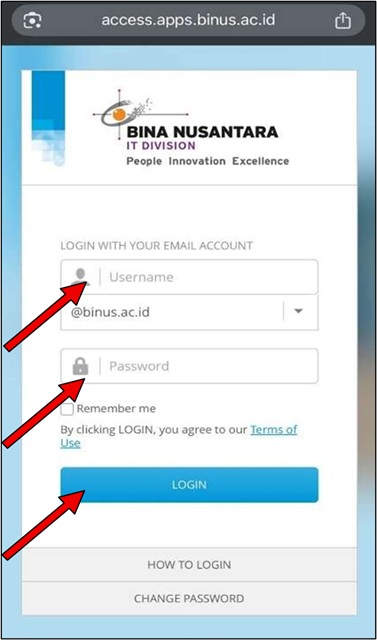
Masukkan alamat berikut pada kolom pencarian:
https://access.apps.binus.ac.id -
Masukkan username dan password email BINUS:
-
Username diisi tanpa menuliskan
@binus.ac.id.
-
-
Pilih tombol Login.
-
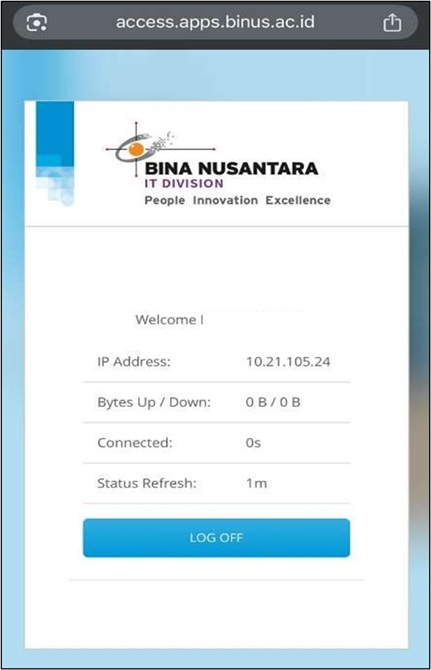
Apabila berhasil, halaman akan menampilkan status koneksi sebagai tanda bahwa perangkat telah terhubung ke jaringan BINUS-Access.
Catatan Penting
-
Pastikan pengaturan Private Wi-Fi Address dan Limit IP Address Tracking telah disesuaikan sebelum login.
-
Pengaturan Wi-Fi perlu dicek ulang apabila perangkat melakukan pembaruan iOS (update OS).
-
Kendala login umumnya disebabkan oleh:
-
Pengaturan Wi-Fi yang belum sesuai.
-
Koneksi Wi-Fi yang tidak stabil.
-
Kesalahan penulisan username atau password.
-
-
Apabila login gagal berulang, mahasiswa dapat mencoba opsi Forget This Network, kemudian mengulangi proses pengaturan dan login dari awal.
Apabila mahasiswa masih mengalami kendala saat melakukan pengaturan atau login Wi-Fi BINUS-Access pada perangkat iOS, mahasiswa dapat menghubungi BINUS Support melalui kanal layanan resmi yang tersedia.
BINUS Support siap membantu memberikan arahan lebih lanjut agar layanan jaringan kampus dapat digunakan secara optimal untuk menunjang kegiatan akademik.